PNG'den PDF'ye – Çevrimiçi ve Ücretsiz
PNG'yi çevrimiçi PDF'ye dönüştürün: birden çok görseli tek bir PDF belgesinde birleştirin.
ya da buraya herhangi bir yere bırakın
Birden çok dosya · her biri en fazla 260 MB · işlemden sonra silinir
Dosyalarınızı buraya bırakın
veya
Dosya seç- Word, Excel, PowerPoint, görseller, HTML, TXT, CSV
- Birden çok görsel tek PDF'de
- Dosya başına en fazla 260 MB
HTTPS ile güvenli işleme. Dosyalar işlemden sonra silinir.
PNG'den PDF'ye aracı PNG görselleri PDF'ye dönüştürür; hepsi için tek bir belge ya da her görsel için ayrı bir PDF oluşturabilirsiniz. Geliştiriciler bir hata raporu için ekran görüntülerini toplamak, tasarımcılar müşteri incelemesi için taslakları bir araya getirmek, öğrenciler de şemalarını tek bir dosya olarak teslim etmek için kullanır.
PNG PDF'ye nasıl çevrilir?
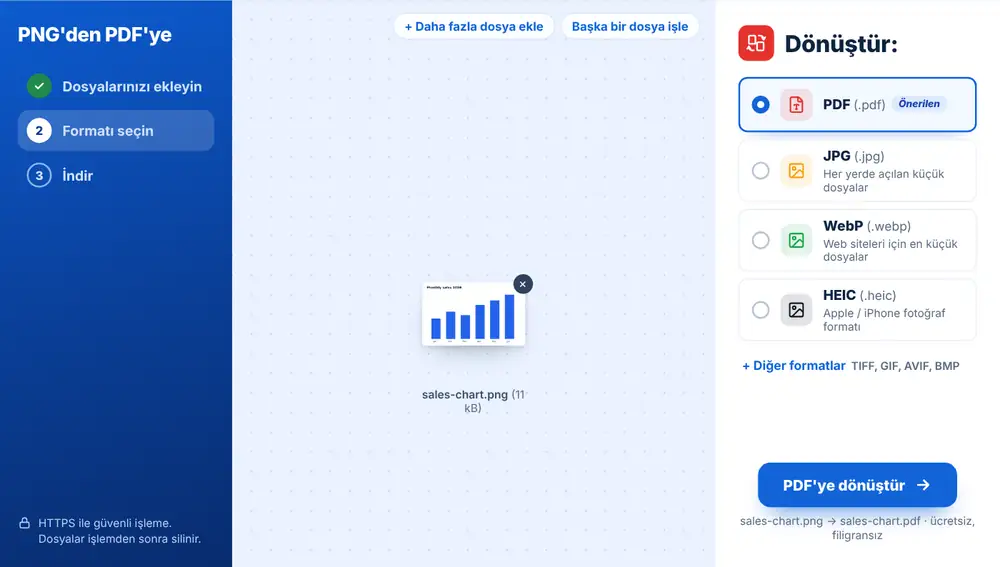
PNG dosyalarınızı cihazınızdan, Google Drive, Dropbox veya OneDrive'dan ekleyin; her biri en fazla 260 MB olabilir. Birden fazla görsel eklediğinizde “Tek PDF”, “Dönüştür:” listesinin en üstünde ve “Önerilen” olarak işaretli durur. Tıklayın; her PNG gösterilen sırayla bir sayfa olur. İlk görselinizin adını ve sonunda -combined ifadesini taşıyan dosyayı indirin ya da önce yeniden adlandırın.
PNG'den PDF'ye dönüştürmek ne zaman işe yarar?
Ekran görüntüleri hızla birikir. On iki PNG'yi ek olarak göndermek, alıcının onları tek tek açması ve belki de yanlış sırayla görmesi demektir. Tek bir PDF sırayı korur; iletmesi, yazdırması ya da bir destek talebine eklemesi daha kolaydır.
İçerik aslında bir dizi görsel olsa bile pek çok müşteri, üniversite ve portal PDF ister.
PNG'den PDF'ye dönüştürme ipuçları
Ekran görüntülerinizi görünmelerini istediğiniz sırayla ekleyin. Bir görsel yanlışsa PDF'yi sonradan düzenlemek yerine dönüştürmeden önce yanındaki çarpıyla kaldırın.
Her görselin ayrı durması gerekiyorsa, örneğin ayrı ayrı sertifikalarda, bunun yerine “Her biri ayrı PDF”i seçin. Hazır PDF ağırsa “Bu dosyayla devam et”i kullanıp PDF Sıkıştır'ı seçin.
Sık sorulan sorular
- PNG'den PDF'ye birkaç görseli tek dosyada birleştirebilir mi?
- Evet. İki veya daha fazla PNG ekleyip “Tek PDF”i seçin; her görsel bir sayfa olur.
- PNG'den PDF'ye aracında PNG'yi JPG veya HEIC ile karıştırabilir miyim?
- Evet. Dönüştürücü PNG'nin yanında JPG, WebP, HEIC ve diğer formatları da kabul eder; karışık bir grup da aynı şekilde tek bir PDF'ye girer.
- Sayfalar hangi sırayla dizilir?
- Görsellerin listede göründüğü sırayla, yani onları eklediğiniz sırayla.
- Her PNG için ayrı bir PDF alabilir miyim?
- Evet. “Her biri ayrı PDF”i seçin; beş sertifika PNG'si, her biri kendi görselinin adını taşıyan beş PDF olur.
- Dönüştürdükten sonra sayfaları nasıl yeniden düzenlerim?
- PDF'yi PDF Sayfalarını Düzenle'de açın, sayfaları yerlerine sürükleyin ve kaydedin.
- Bunu telefonumda yapabilir miyim?
- Evet. Galerinizden ekran görüntülerini seçin, “Tek PDF”i seçin ve sonucu indirme ekranından paylaşın.