PDF Birleştir – PDF Birleştirme
Birden çok PDF dosyasını tek belgede birleştirin ve sayfaları çevrimiçi yeniden sıralayın, ücretsiz.
ya da buraya herhangi bir yere bırakın
Birden çok dosya · her biri en fazla 260 MB · işlemden sonra silinir
Dosyalarınızı buraya bırakın
veya
Dosya seç- İstediğiniz kadar dosya ekleyin
- Dosya başına en fazla 260 MB
- Büyük sayfa önizlemeleri
- Sıralamak için sürükleyin
HTTPS ile güvenli işleme. Dosyalar işlemden sonra silinir.
PDF Birleştir (PDF birleştirme), birkaç PDF'yi ve görselleri seçtiğiniz sırayla tek bir dosyada birleştirir. Bir ofis yöneticisi bir aylık tedarikçi faturalarını muhasebeci için tek belgede toplamak için, bir iş adayı da özgeçmişini, ön yazısını ve sertifikalarını tek ek olarak göndermek için kullanır.
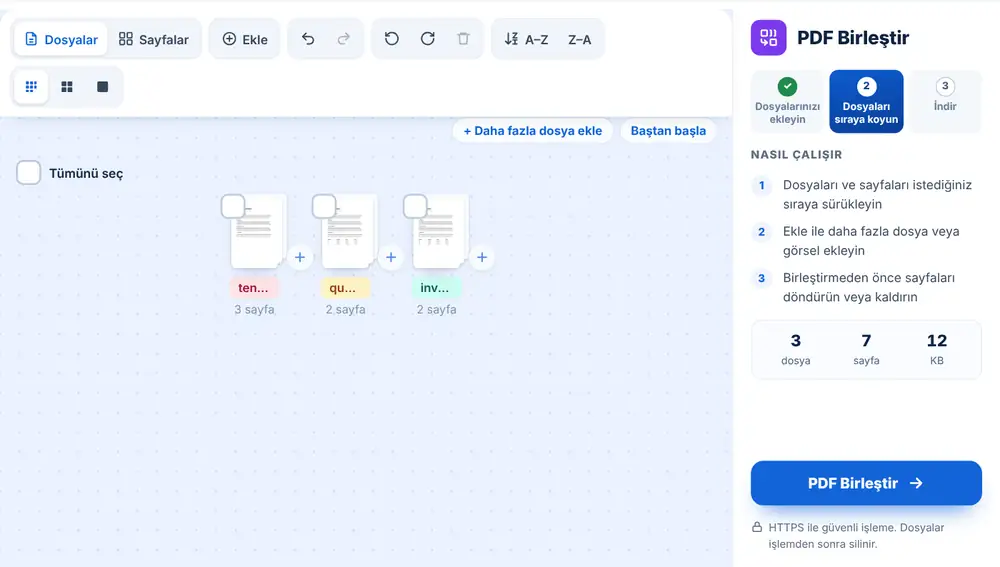
PDF dosyaları nasıl birleştirilir?
Dosyalarınızı cihazınızdan, Google Drive, Dropbox veya OneDrive'dan ekleyin; her biri en fazla 260 MB olabilir. Her dosya küçük resimli bir kart olarak görünür. Kartları istediğiniz sıraya sürükleyin ya da tek tek sayfaları belgeler arasında taşımak için “Sayfalar” görünümüne geçin. Sıra doğru görünüyorsa PDF Birleştir'e basın, ardından sonucu indirin, yeniden adlandırın ya da WhatsApp'tan gönderin.
PDF Birleştir ne zaman kullanılır?
Birbirine ait birkaç dosya olduğu her durumda: demirbaş listesi ve depozito makbuzuyla birlikte bir kira sözleşmesi, çizimleriyle bir ihale dosyası, üç departmanın bölümlerinden oluşan bir çeyrek raporu. Okuyan kişi tek bir dosya açar ve uzun bir e-posta yazışmasında hiçbir şey kaybolmaz.
PDF'lerin yanına JPG veya PNG görseller de ekleyebilirsiniz; böylece fotoğrafı çekilmiş bir imza sayfası ya da taranmış bir kimlik, birleştirilmiş belgede doğru yerde durur.
Birleştirmeden önce sayfaları düzenleme
“Dosyalar” görünümü belgeleri bütün olarak taşır. “Sayfalar” görünümü ise her sayfayı gösterir; böylece bir dosyanın ortasından bir sayfayı çekip başka bir yere koyabilirsiniz. Her kartta önizleme, döndürme ve kaldırma düğmeleri bulunur; birkaç kartı seçip birlikte taşıyabilir veya döndürebilirsiniz.
İki kart arasındaki ekleme düğmesiyle o noktaya başka bir dosya ya da boş bir sayfa ekleyin; bir ekten önce ayırıcı olarak işe yarar. Ada göre A'dan Z'ye ya da Z'den A'ya sıralamak, fatura-01 ve fatura-02 gibi numaralı dosyaları tek tıklamayla sıraya koyar; “Geri al” ise yanlış bir hamleyi geri alır.
Temiz bir birleştirilmiş PDF için ipuçları
Ön yazıyı veya dizini başa, ekleri sona koyun. Dosyalarınız farklı sayfa boyutları kullanıyorsa, örneğin bir A4 rapor ve bir US Letter tarama, birleştirilmiş dosyada her sayfa kendi boyutunu korur ve sorunsuz yazdırılır.
Taramalardan oluşan birleştirilmiş bir dosya büyük olabilir. E-postayla göndermeden önce küçültmek için “Bu dosyayla devam et”i kullanıp PDF Sıkıştır'ı seçin. Uzun bir belgeden yalnızca birkaç sayfaya ihtiyacınız varsa önce bunları PDF Sayfalarını Çıkar ile ayırın ve yalnızca onları birleştirin.
PDF Birleştir aracını iPhone, Android, Mac veya Windows'ta kullanın
PDF Birleştir aracı web tarayıcınızda çalışır, yani hiçbir şey yüklemeniz gerekmez. iPhone veya iPad'de sayfayı Safari ya da Chrome'da açın ve dosyanızı Dosyalar uygulamasından veya iCloud Drive'dan seçin; Android'de Dosyalar'dan veya Google Drive'dan seçin. Mac'te ya da Windows bilgisayarda dosyayı sayfaya sürükleyin. Sonuç diğer dosyalar gibi indirilir: iPhone'da Dosyalar uygulamasındaki İndirilenler klasörüne gider.
Sık sorulan sorular
- Kaç dosya birleştirebilirim?
- Her biri en fazla 260 MB olmak üzere birkaç PDF'yi ve görseli aynı anda ekleyebilirsiniz. Çok büyük dosya grupları için birleştirmeyi iki üç aşamada yapmak, küçük resimlerle çalışmayı hızlı tutar.
- PDF dosyalarını birleştirirken sayfaların sırasını değiştirebilir miyim?
- Evet. “Sayfalar” görünümüne geçin ve tek tek sayfaları farklı kaynak dosyalar arasında da olmak üzere istediğiniz yere sürükleyin.
- PDF Birleştir'de sayfaları döndürebilir veya silebilir miyim?
- Evet. Her kartta bir döndürme ve bir kaldırma düğmesi vardır; araç çubuğu ise seçili sayfaların tamamını tek seferde döndürür veya kaldırır.
- Boş sayfa ekleyebilir miyim?
- Evet. İki kart arasındaki ekleme düğmesini kullanıp “Boş sayfa ekle”yi seçin. Çift taraflı baskıda sayfaları hizalı tutmanın pratik bir yoludur.
- Görselleri PDF'lerle birleştirebilir miyim?
- Evet. JPG ve PNG dosyaları PDF'lerin yanına eklenebilir ve her biri birleştirilmiş dosyada bir sayfa olur.
- PDF Birleştir sayfalarımın görünümünü değiştirir mi?
- Sayfaları belirlediğiniz sırayla tek bir dosyaya koyar. Uyguladığınız döndürmeler dışında her sayfa olduğu gibi eklenir.
- Birleştirilmiş dosyanın adı ne olur?
- merged.pdf olarak kaydedilir. İndirmeden önce sonuç ekranındaki ada tıklayarak dosyayı yeniden adlandırabilirsiniz; örneğin Faturalar-Mart.pdf.
- iPhone'da PDF dosyaları nasıl birleştirilir?
- huntpdf.com/tr/merge-pdf adresini Safari veya Chrome'da açın, dosya eklemek için dokunun ve PDF'lerinizi Dosyalar uygulamasından veya iCloud Drive'dan seçin. Doğru sıraya sürükleyin, birleştir'e dokunun; birleştirilmiş PDF, Dosyalar uygulamasındaki İndirilenler klasörüne kaydedilir. Uygulama yüklemeniz gerekmez.