PNG sa PDF – online at libre
I-convert ang PNG sa PDF online: pagsamahin ang ilang larawan sa isang PDF na dokumento.
o i-drop ito kahit saan dito
Maraming file · hanggang 260 MB bawat isa · binubura pagkatapos iproseso
I-drop ang iyong mga file dito
o
Pumili ng mga file- Word, Excel, PowerPoint, mga larawan, HTML, TXT, CSV
- Maraming larawan sa iisang PDF
- Hanggang 260 MB bawat file
Ligtas na pinoproseso sa HTTPS. Binubura ang mga file pagkatapos iproseso.
Ginagawang PDF ng PNG sa PDF ang mga PNG na larawan, iisang dokumento man para sa lahat o isang PDF bawat larawan. Ginagamit ito ng mga developer para tipunin ang mga screenshot para sa bug report, ng mga designer para pagsamahin ang mga mock-up para sa review ng kliyente, at ng mga estudyante para ipasa ang mga diagram bilang iisang file.
Paano i-convert ang PNG sa PDF
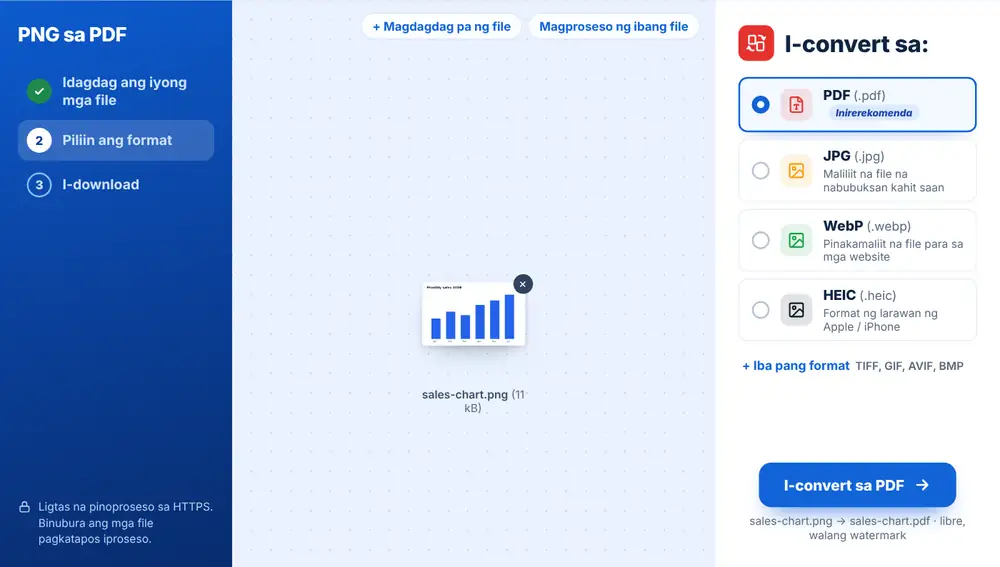
Idagdag ang iyong mga PNG file mula sa iyong device, Google Drive, Dropbox o OneDrive, hanggang 260 MB bawat isa. Kapag higit sa isang larawan, nasa itaas ng listahang I-convert sa ang Iisang PDF at may markang Inirerekomenda. I-click ito at magiging isang pahina ang bawat PNG, ayon sa ipinapakitang pagkakasunod. I-download ang file, na ipinangalan sa iyong unang larawan na may -combined sa dulo, o palitan muna ang pangalan nito.
Kailan kapaki-pakinabang ang PNG sa PDF
Mabilis dumami ang mga screenshot. Kapag nagpadala ka ng labindalawang PNG bilang attachment, isa-isang bubuksan ng bumabasa ang mga ito at baka hindi pa sunod-sunod. Pinapanatili ng iisang PDF ang pagkakasunod at mas madali itong i-forward, i-print o i-attach sa support ticket.
PDF din ang hinihingi ng maraming kliyente, unibersidad at portal, kahit isang set ng larawan talaga ang laman.
Mga tip para sa PNG sa PDF
Idagdag ang iyong mga screenshot ayon sa pagkakasunod na gusto mong lumabas ang mga ito. Kung may maling larawan, tanggalin ito gamit ang ekis nito bago mag-convert sa halip na i-edit ang PDF pagkatapos.
Piliin na lang ang Tig-isang PDF kapag kailangang nakahiwalay ang bawat larawan, gaya ng isang set ng magkakahiwalay na sertipiko. Kung mabigat ang natapos na PDF, gamitin ang Ituloy gamit ang file na ito at piliin ang I-compress ang PDF.
Mga madalas itanong
- Kaya bang pagsamahin ng PNG sa PDF ang ilang larawan sa iisang file?
- Oo. Magdagdag ng dalawa o higit pang PNG at piliin ang Iisang PDF; magiging isang pahina ang bawat larawan.
- Puwede bang paghaluin ang PNG at JPG o HEIC sa PNG sa PDF?
- Oo. Tumatanggap ang converter ng JPG, WebP, HEIC at iba pang format kasama ng PNG, kaya mapupunta pa rin sa iisang PDF ang halo-halong batch.
- Ano ang pagkakasunod ng mga pahina?
- Ang pagkakasunod ng mga larawan sa listahan, na siyang pagkakasunod ng pagdagdag mo sa mga ito.
- Puwede bang makakuha ng hiwalay na PDF para sa bawat PNG?
- Oo. Piliin ang Tig-isang PDF at magiging limang PDF ang isang set ng limang PNG na sertipiko, bawat isa ay ipinangalan sa larawan nito.
- Paano ayusin ulit ang mga pahina pagkatapos mag-convert?
- Buksan ang PDF sa Ayusin ang PDF, i-drag ang mga pahina sa tamang puwesto at i-save.
- Puwede ko bang gawin ito sa cellphone?
- Oo. Pumili ng mga screenshot mula sa iyong gallery, piliin ang Iisang PDF, at ibahagi ang resulta mula sa screen ng download.