PDF Böl – PDF ayırma
Bir PDF'yi ayrı dosyalara bölün veya tek tek sayfaları ayıklayın, çevrimiçi ve ücretsiz.
ya da buraya herhangi bir yere bırakın
Birden çok dosya · her biri en fazla 260 MB · işlemden sonra silinir
Dosyanızı buraya bırakın
veya
Dosya seç- Sayfa sınırı yok
- Dosya başına en fazla 260 MB
- Büyük sayfa önizlemeleri
HTTPS ile güvenli işleme. Dosyalar işlemden sonra silinir.
PDF Böl (PDF ayırma), bir PDF'yi birkaç küçük PDF'ye ayırır; böylece uzun bir sözleşmeden tek bir imzalı sayfayı çekebilir ya da 200 sayfalık bir raporu her bölüm için bir dosyaya bölebilirsiniz. Her kesimin nereye geleceğini sayfa küçük resimleri üzerinde işaretlersiniz ve her parça kendi PDF'si olarak çıkar.
PDF nasıl bölünür?
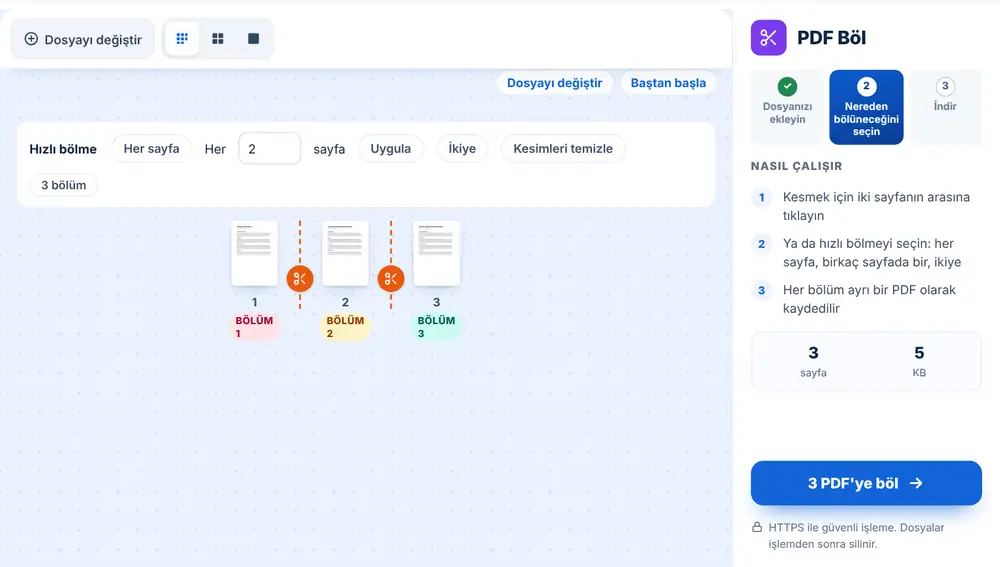
PDF'nizi sayfaya bırakarak ya da cihazınızdan, Google Drive, Dropbox veya OneDrive'dan seçerek ekleyin (en fazla 260 MB). Tüm sayfalar, her birinin arasında bir makas olacak şekilde küçük resim olarak görünür. Yeni bir dosyanın başlamasını istediğiniz her yerde makasa tıklayın; bir sayaç kaç parça elde edeceğinizi gösterir. Bölme düğmesine basın (düğmede oluşacak PDF sayısı yazar); parçalar indirmeye, yeniden adlandırmaya veya paylaşmaya hazır tek bir ZIP dosyası içinde birlikte gelir.
PDF Böl hızlı seçenekleri
Dosya yüklendiğinde her sayfadan sonra bir kesimle başlar; yani tek tıklamayla tek sayfalık dosyalar elde edersiniz. Kendi kesimlerinizi yerleştirmeyi tercih ederseniz “Kesimleri temizle” hepsini kaldırır.
“Hızlı bölme” uzun dosyalarda tıklama zahmetinden kurtarır. “Her sayfa”, her sayfa için bir PDF verir; ayrı mektuplardan oluşan taranmış bir yığın için uygundur. “Her N sayfada” seçeneği sabit aralıklarla keser: iki sayfalık formlardan oluşan bir yığın için 2'ye, tek dosya olarak taranmış bir yıllık aylık ekstre için 12'ye ayarlayın. “İkiye” ise tam olarak bunu yapar.
PDF bölmenin yaygın kullanım şekilleri
Bir muhasebe ekibi, otuz tedarikçi faturası içeren tek bir PDF alır ve her birini muhasebe defterindeki kendi kaydına eklemesi gerekir. Bir avukat, 90 sayfalık sözleşmenin tamamı yerine yalnızca müşterinin sorduğu eki gönderir. Bir yolcu, kapıda kolayca bulabilmek için biniş kartını seyahat planından ayırır.
Bir öğretmen, taranmış bir sınıf çalışma kâğıdı setini e-postayla geri göndermeye hazır olacak şekilde her öğrenci için bir dosyaya böler.
PDF Böl mü, başka bir sayfa aracı mı?
Birkaç sayfayı tek bir yeni dosyada tutmak istiyorsanız PDF Sayfalarını Çıkar daha hızlıdır. Sayfaları ayırmak yerine atmak için PDF Sayfalarını Sil'i kullanın. Tersini yapıp dosyaları birleştirmek için de PDF Birleştir var.
Bölme işlemi orijinalinizi asla düzenlemez. İşaretlediğiniz her parçadaki sayfalardan yeni dosyalar oluşturur.
PDF Böl aracını iPhone, Android, Mac veya Windows'ta kullanın
PDF Böl aracı web tarayıcınızda çalışır, yani hiçbir şey yüklemeniz gerekmez. iPhone veya iPad'de sayfayı Safari ya da Chrome'da açın ve dosyanızı Dosyalar uygulamasından veya iCloud Drive'dan seçin; Android'de Dosyalar'dan veya Google Drive'dan seçin. Mac'te ya da Windows bilgisayarda dosyayı sayfaya sürükleyin. Sonuç diğer dosyalar gibi indirilir: iPhone'da Dosyalar uygulamasındaki İndirilenler klasörüne gider.
Sık sorulan sorular
- PDF Böl ile yalnızca bir sayfayı çıkarabilir miyim?
- Evet. İstediğiniz sayfanın hemen öncesine ve hemen sonrasına kesim koyun; o sayfa kendi parçası olur. Tek ihtiyacınız buysa PDF Sayfalarını Çıkar, sayfayı işaretleyip ZIP olmadan tek başına indirmenizi sağlar.
- PDF Böl aynı anda birkaç dosya oluşturabilir mi?
- Evet. Her kesim yeni bir dosya başlatır; böylece tek bir işlemle bir PDF'yi iki ya da iki yüz parçaya ayırabilirsiniz. Hepsi tek bir ZIP içinde birlikte gelir.
- PDF her 2 sayfada bir nasıl bölünür?
- “Hızlı bölme” altında “Her N sayfada” kutusuna 2 yazın ve “Uygula”ya basın. Kesimler 2, 4, 6. sayfalardan sonra yerleşir ve sayaç kaç PDF alacağınızı gösterir.
- Dosyam neden her sayfanın arasında bir kesimle başlıyor?
- Varsayılan ayar budur; böylece tek sayfalık dosyalar bir tık uzaktadır. Kendi bölme noktalarınızı seçmeyi tercih ederseniz “Kesimleri temizle”ye basın.
- Bölme orijinal belgeyi değiştirir mi?
- Hayır. Yüklediğiniz dosyaya dokunulmaz. Yeni PDF'ler her parçadaki sayfalardan oluşturulur.
- Bölünmüş dosyaları nasıl açarım?
- Tek bir ZIP olarak gelirler. Windows'ta veya Mac'te çift tıklayın; iPhone'da Dosyalar uygulamasında üzerine dokunun; Android'de çoğu dosya yöneticisi ZIP'leri doğrudan açar.
- Büyük bir taranmış PDF'yi bölebilir miyim?
- Evet, en fazla 260 MB'lık dosyalar kabul edilir. Büyük taramalarda tüm küçük resimlerin görünmesi biraz sürebilir; küçük resim boyutuna geçmek, kesimleri yerleştirirken ekrana daha fazla sayfa sığdırır.