PNG in PDF – online & kostenlos
PNG in PDF umwandeln, online: mehrere Bilder zu einem einzigen PDF-Dokument zusammenfügen.
oder einfach irgendwo hier ablegen
Mehrere Dateien · bis zu 260 MB pro Datei · nach der Verarbeitung gelöscht
Dateien hier ablegen
oder
Dateien auswählen- Word, Excel, PowerPoint, Bilder, HTML, TXT, CSV
- Mehrere Bilder in ein PDF
- Bis zu 260 MB pro Datei
Sicher über HTTPS verarbeitet. Dateien werden nach der Verarbeitung gelöscht.
„PNG in PDF“ wandelt PNG-Bilder in ein PDF um – entweder alle zusammen in ein Dokument oder ein PDF pro Bild. Entwickler sammeln damit Screenshots für einen Fehlerbericht, Designer bündeln Entwürfe für die Abstimmung mit dem Kunden, und Studierende geben Diagramme als eine einzige Datei ab.
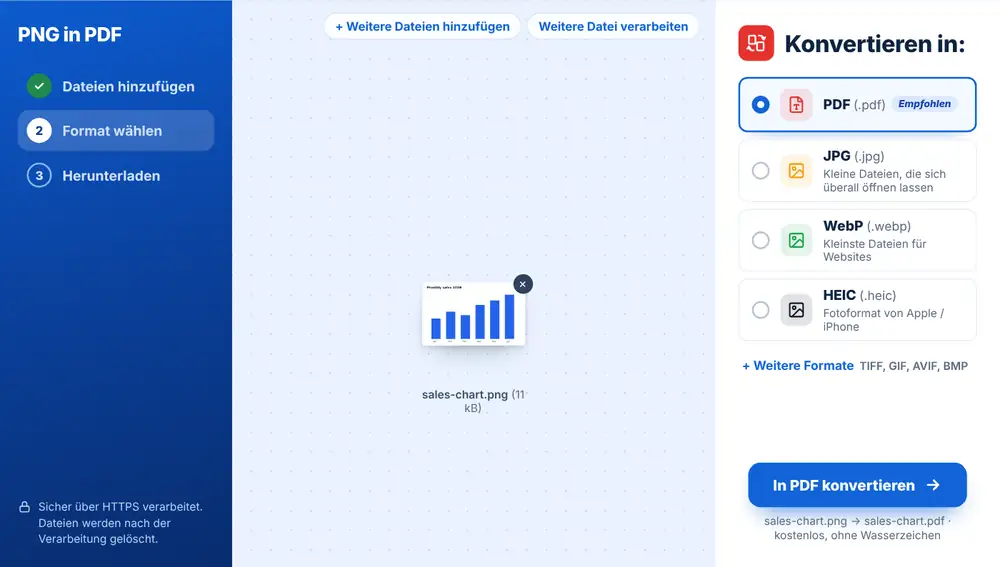
PNG in PDF umwandeln – so geht’s
Fügen Sie Ihre PNG-Dateien von Ihrem Gerät, aus Google Drive, Dropbox oder OneDrive hinzu, jeweils bis zu 260 MB. Bei mehr als einem Bild steht „Ein PDF“ ganz oben in der Liste „Konvertieren in“ und ist als „Empfohlen“ markiert. Klicken Sie darauf, und jedes PNG wird zu einer Seite, in der angezeigten Reihenfolge. Laden Sie die Datei herunter – sie ist nach Ihrem ersten Bild benannt, mit -combined am Ende – oder benennen Sie sie vorher um.
Wann „PNG in PDF“ nützlich ist
Screenshots sammeln sich schnell an. Wer zwölf PNGs als Anhänge verschickt, zwingt den Empfänger, sie einzeln zu öffnen – womöglich in der falschen Reihenfolge. Ein PDF behält die Abfolge bei und lässt sich leichter weiterleiten, drucken oder an ein Support-Ticket anhängen.
PDF ist außerdem das, was viele Kunden, Hochschulen und Portale verlangen – selbst wenn der Inhalt eigentlich eine Reihe von Bildern ist.
Tipps für „PNG in PDF“
Fügen Sie Ihre Screenshots in der Reihenfolge hinzu, in der sie erscheinen sollen. Ist ein Bild falsch, entfernen Sie es vor der Umwandlung mit seinem Kreuz, statt das PDF hinterher zu bearbeiten.
Wählen Sie stattdessen „Je ein PDF“, wenn jedes Bild für sich stehen soll, etwa bei einer Reihe einzelner Zertifikate. Ist das fertige PDF zu groß, nutzen Sie „Mit dieser Datei weiterarbeiten“ und wählen „PDF komprimieren“.
Häufige Fragen
- Kann ich mehrere PNG-Bilder zu einem PDF zusammenfügen?
- Ja. Fügen Sie zwei oder mehr PNGs hinzu und wählen Sie „Ein PDF“ – jedes Bild wird zu einer Seite.
- Kann ich PNG mit JPG oder HEIC mischen?
- Ja. Der Konverter akzeptiert neben PNG auch JPG, WebP, HEIC und weitere Formate – ein gemischter Stapel landet also genauso in einem PDF.
- In welcher Reihenfolge stehen die Seiten?
- In der Reihenfolge, in der die Bilder in der Liste erscheinen – also in der Reihenfolge, in der Sie sie hinzugefügt haben.
- Kann ich für jedes PNG ein eigenes PDF bekommen?
- Ja. Wählen Sie „Je ein PDF“, und aus fünf Zertifikat-PNGs werden fünf PDFs, jedes nach seinem Bild benannt.
- Wie ordne ich die Seiten nach der Umwandlung neu an?
- Öffnen Sie das PDF in „PDF organisieren“, ziehen Sie die Seiten an ihren Platz und speichern Sie.
- Geht das auch auf dem Handy?
- Ja. Wählen Sie Screenshots aus Ihrer Galerie, tippen Sie auf „Ein PDF“ und teilen Sie das Ergebnis direkt vom Download-Bildschirm.