PDF'ye Filigran Ekle – Filigran
Bir PDF'ye çevrimiçi filigran ekleyin: her sayfaya metin veya görsel bastırın.
ya da buraya herhangi bir yere bırakın
Birden çok dosya · her biri en fazla 260 MB · işlemden sonra silinir
Dosyanızı buraya bırakın
veya
Dosya seç- Çapraz, döşeli, üst bilgi veya alt bilgi
- Canlı önizleme
- Dosya başına en fazla 260 MB
HTTPS ile güvenli işleme. Dosyalar işlemden sonra silinir.
PDF'ye Filigran Ekle, bir PDF'nin sayfalarına DRAFT, CONFIDENTIAL veya şirket adınız gibi bir metni basar; canlı önizleme sayesinde indirmeden önce tam olarak nasıl görüneceğini görürsünüz. Bir taslağın son sürümle karıştırılmaması için kullanın.
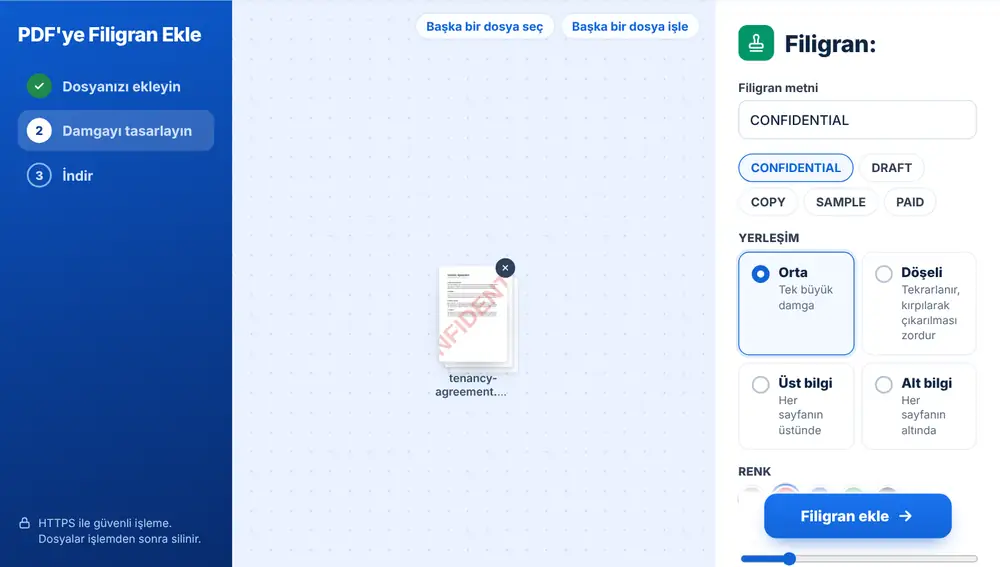
PDF'ye filigran nasıl eklenir?
PDF'nizi sayfaya bırakın ya da cihazınızdan, Google Drive, Dropbox veya OneDrive'dan seçin (en fazla 260 MB). Filigran metninizi yazın (en fazla 60 karakter) ya da hazır seçeneklerden birine dokunun: CONFIDENTIAL, DRAFT, COPY, SAMPLE veya PAID. Bir yerleşim, bir renk ve ne kadar şeffaf olacağını seçin; sayfadaki önizleme siz ilerledikçe güncellenir. “Filigran ekle”ye basın, ardından dosyayı indirin ya da “Bu dosyayla devam et” ile başka bir araca aktarın.
Filigran yerleşim seçenekleri
“Orta” her sayfanın ortasına büyük tek bir damga koyar. “Döşeli” metni tüm sayfa boyunca tekrarlar; bu da bir ekran görüntüsünden kırpılarak çıkarılmasını çok zorlaştırır. “Üst bilgi” ve “Alt bilgi” sayfanın üstüne veya altına daha küçük bir satır yerleştirir. “Orta” ve “Döşeli” çapraz ya da düz olabilir. Beş renk (gri, kırmızı, mavi, yeşil ve siyaha yakın), %10 ile %90 arasında görünürlük sağlayan bir şeffaflık kaydırıcısı ve bir yazı boyutu kaydırıcısı bulunur. Çok sayfalı bir dosyada tüm sayfaları ya da yalnızca ilk sayfayı işaretleyebilirsiniz.
Filigranı doğru kullanmak
Hafif tutun. Yaklaşık %20 ile %30 arası görünürlük, alttaki metni okumayı zorlaştırmadan fark edilmek için genellikle yeterlidir. Kiracısına taslak kira sözleşmesi gönderen bir ev sahibi kırmızı ve çapraz bir DRAFT yazısı kullanabilir. Yönetim raporlarını paylaşan bir muhasebeci döşeli bir şirket adı tercih edebilir. Prova fotoğrafları gönderen bir fotoğrafçı her sayfaya SAMPLE yazısı basabilir.
Sık sorulan sorular
- PDF'ye eklenen filigran metnimi gizler mi?
- Şeffaflığı düşük tutarsanız hayır. Varsayılan değer %25 görünürlüktür ve sayfa okunabilir kalır. Yoğun sayfalarda canlı önizlemeyi kontrol edin.
- Tüm sayfalara aynı anda filigran ekleyebilir miyim?
- Evet, filigran varsayılan olarak tüm sayfalara eklenir. Yalnızca kapakta olmasını istiyorsanız Sayfalar ayarını “Yalnızca ilk sayfa” olarak değiştirin.
- Hangi filigran yerleşimini kaldırmak en zordur?
- “Döşeli”. Metin tüm sayfa boyunca tekrarlandığı için kırpılabilecek temiz bir alan kalmaz.
- Şirket adımı filigran olarak kullanabilir miyim?
- Evet. Firma adı, “Şirket içi kullanım içindir” ya da bir müşteri referansı gibi en fazla 60 karakterlik herhangi bir metin yazın.
- PDF'ye Filigran Ekle görsel veya logo ekleyebilir mi?
- Hayır, yalnızca metin ekler. Logo için dosyayı PDF Düzenle aracında açın ve görseli orada sayfaya yerleştirin.
- Kırmızı çapraz bir filigran nasıl yapılır?
- Kırmızı renk örneğini seçin, “Orta” veya “Döşeli”yi belirleyin ve “Açı” ayarını “Çapraz” yapın. “Filigran ekle”ye basmadan önce önizleme sonucu gösterir.