PDF OCR – Çevrimiçi ve Ücretsiz
Taranmış bir PDF'ye çevrimiçi OCR uygulayın; görselleri aranabilir, düzenlenebilir metne dönüştürün.
ya da buraya herhangi bir yere bırakın
Birden çok dosya · her biri en fazla 260 MB · işlemden sonra silinir
Dosyanızı buraya bırakın
veya
Dosya seç- Taramaları aranabilir, seçilebilir PDF'lere dönüştürür
- Dosya başına en fazla 260 MB
HTTPS ile güvenli işleme. Dosyalar işlemden sonra silinir.
PDF OCR, her sayfaya gerçek bir metin katmanı ekleyerek taranmış bir PDF'yi aranabilir bir PDF'ye dönüştürür; böylece içinde arama yapabilir, kelimeleri seçip kopyalayabilirsiniz. Bu sayede bir avukat yardımcısı taranmış bir sözleşmede bir maddenin geçtiği her yeri bulabilir, bir muhasebe elemanı da taranmış bir tedarikçi ekstresindeki rakamları yeniden yazmak yerine kopyalayabilir.
Taranmış PDF nasıl aranabilir yapılır?
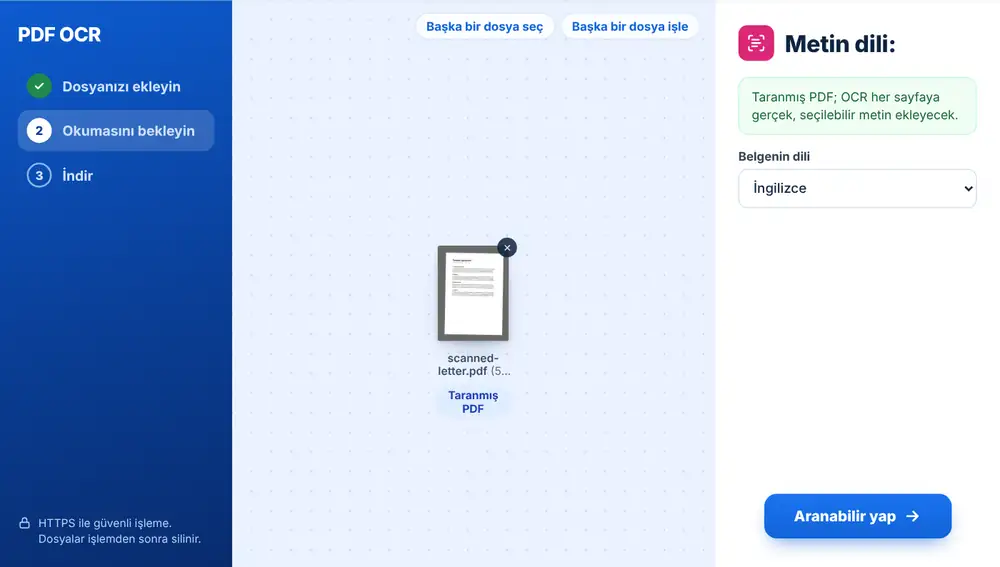
Taranmış PDF'nizi cihazınızdan, Google Drive, Dropbox veya OneDrive'dan ekleyin (en fazla 260 MB). Belgenin dilini seçin, ardından “Aranabilir yap”a basın. Her sayfa okunur; uzun bir taramada bu bir dakika sürebilir. İşlem bitince PDF'yi indirin ve Ctrl+F'yi deneyin: taranmış sayfalardaki kelimeler artık bulunabilir ve seçilebilir.
PDF OCR ne zaman işe yarar?
Ofis tarayıcıları ve telefon tarama uygulamaları sayfaları çoğu zaman resim olarak kaydeder. Belge gibi görünürler, ama içinde arama yapamaz ya da bir satırı kopyalayamazsınız. PDF OCR tam olarak bu boşluğu doldurur.
Bir taramayı dönüştürmeden önce atılacak adım da budur. PDF'den Word'e, PDF'den Excel'e ve PDF'den PowerPoint'e gerçek metni düzenlenebilir metne dönüştürür; bu yüzden önce PDF OCR'ı çalıştırmak onlara üzerinde çalışabilecekleri bir şey verir.
PDF OCR'dan en iyi sonucu almak
İngilizce, Arapça, Fransızca, Almanca, İspanyolca, Portekizce ve Çince (Basitleştirilmiş) arasından doğru dili seçin. Liste tarayıcınızın diliyle başlar; bu dil belgeyle uyuşmayabilir.
PDF'de zaten gerçek metin varsa araç bunu söyler ve büyük olasılıkla OCR'a hiç ihtiyacınız yoktur. Eğik taranmış sayfalar önce “Sayfaları düzelt” (PDF Eğikliğini Düzelt) adımından geçirilebilir. Ardından “Bu dosyayla devam et” sonucu PDF'den Word'e, Sıkıştır veya Düzenle araçlarına aktarır.
PDF OCR aracını iPhone, Android, Mac veya Windows'ta kullanın
PDF OCR aracı web tarayıcınızda çalışır, yani hiçbir şey yüklemeniz gerekmez. iPhone veya iPad'de sayfayı Safari ya da Chrome'da açın ve dosyanızı Dosyalar uygulamasından veya iCloud Drive'dan seçin; Android'de Dosyalar'dan veya Google Drive'dan seçin. Mac'te ya da Windows bilgisayarda dosyayı sayfaya sürükleyin. Sonuç diğer dosyalar gibi indirilir: iPhone'da Dosyalar uygulamasındaki İndirilenler klasörüne gider.
Sık sorulan sorular
- PDF OCR aslında neyi değiştirir?
- Her taranmış sayfa görüntüsünün arkasına görünmez bir metin katmanı ekler. Sayfa yine tarama gibi görünür, ama kelimeleri aranabilir ve seçilebilir hâle gelir.
- PDF OCR hangi dilleri okuyabilir?
- İngilizce, Arapça, Fransızca, Almanca, İspanyolca, Portekizce ve Çince (Basitleştirilmiş). “Aranabilir yap”a basmadan önce belgede kullanılan dili ayarlayın.
- PDF OCR ücretsiz mi?
- Evet. Bir tarama yükleyin, dili seçin ve aranabilir PDF'yi ücretsiz indirin.
- OCR ne kadar sürer?
- Sayfa sayısına bağlıdır. Birkaç sayfa saniyeler sürer; uzun bir taranmış rapor ise her sayfa okunduğu için bir dakika veya daha fazla sürebilir.
- PDF'mde zaten metin var. OCR gerekir mi?
- Büyük olasılıkla hayır. İçindeki kelimeleri zaten seçebiliyorsanız ekrandaki bir not bunu söyler. OCR, taramalar ve yalnızca görüntüden oluşan PDF'ler içindir.
- OCR sonucunu Word'e dönüştürebilir miyim?
- Evet. “Bu dosyayla devam et”i kullanıp PDF'den Word'e seçin. Metin katmanı yerinde olduğu için Word dosyası sayfa resimleri yerine düzenlenebilir metin içerir.