PNG থেকে PDF – অনলাইনে বিনামূল্যে
PNG অনলাইনে PDF-এ রূপান্তর করুন: একাধিক ছবি এক PDF নথিতে যুক্ত করুন।
অথবা এখানে যেকোনো জায়গায় ছাড়ুন
একাধিক ফাইল · প্রতিটি ২৬০ MB পর্যন্ত · প্রক্রিয়ার পরে মুছে ফেলা হয়
আপনার ফাইলগুলো এখানে ছাড়ুন
অথবা
ফাইল বেছে নিন- Word, Excel, PowerPoint, ছবি, HTML, TXT, CSV
- একাধিক ছবি একটি PDF-এ
- প্রতি ফাইলে 260 MB পর্যন্ত
HTTPS-এর মাধ্যমে নিরাপদে প্রক্রিয়া করা হয়। প্রক্রিয়ার পরে ফাইল মুছে ফেলা হয়।
“PNG থেকে PDF” PNG ছবিকে PDF-এ রূপান্তর করে, হয় সবগুলো মিলিয়ে একটি ডকুমেন্ট, নয়তো প্রতিটি ছবির জন্য একটি PDF। ডেভেলপাররা বাগ রিপোর্টের জন্য স্ক্রিনশট জড়ো করতে, ডিজাইনাররা ক্লায়েন্টের রিভিউয়ের জন্য মক-আপ একসঙ্গে পাঠাতে, আর ছাত্ররা ডায়াগ্রামগুলো একটি ফাইলে জমা দিতে এটি ব্যবহার করেন।
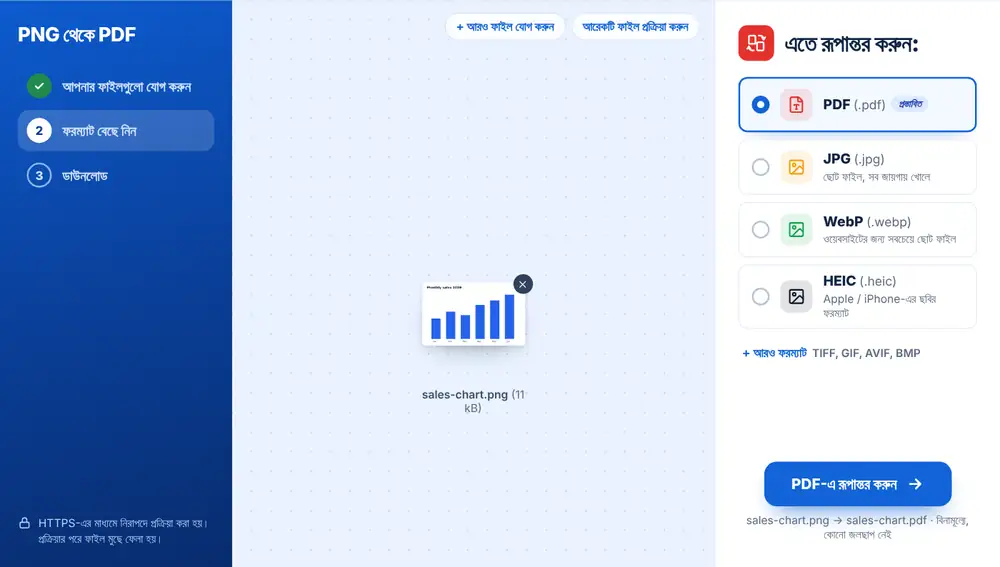
কীভাবে PNG থেকে PDF করবেন
আপনার ডিভাইস, Google Drive, Dropbox বা OneDrive থেকে PNG ফাইলগুলো যোগ করুন, প্রতিটি 260 MB পর্যন্ত। একাধিক ছবি থাকলে “এতে রূপান্তর করুন” তালিকার উপরে “একটি PDF” থাকে, “প্রস্তাবিত” চিহ্নিত। এতে ক্লিক করলে প্রতিটি PNG দেখানো ক্রমে একটি করে পৃষ্ঠা হয়ে যায়। ফাইলটি ডাউনলোড করুন, যার নাম হয় আপনার প্রথম ছবির নাম অনুযায়ী, শেষে -combined যোগ করে, অথবা আগে নাম বদলে নিন।
কখন “PNG থেকে PDF” কাজে আসে
স্ক্রিনশট খুব দ্রুত জমে যায়। বারোটি PNG অ্যাটাচমেন্ট হিসেবে পাঠালে পাঠককে একটা একটা করে খুলতে হয়, আর ক্রম এলোমেলো হয়ে যেতে পারে। একটি PDF ক্রম ঠিক রাখে এবং ফরোয়ার্ড, প্রিন্ট বা সাপোর্ট টিকিটে সংযুক্ত করা সহজ হয়।
অনেক ক্লায়েন্ট, বিশ্ববিদ্যালয় ও পোর্টাল PDF-ই চায়, এমনকি বিষয়বস্তু আসলে কয়েকটি ছবি হলেও।
“PNG থেকে PDF”-এর টিপস
স্ক্রিনশটগুলো যে ক্রমে দেখাতে চান সেই ক্রমে যোগ করুন। কোনো ছবি ভুল হলে পরে PDF সম্পাদনা না করে রূপান্তরের আগেই তার ক্রস চিহ্ন দিয়ে সেটি সরিয়ে দিন।
প্রতিটি ছবি যখন আলাদাভাবে থাকতে হবে, যেমন আলাদা আলাদা সার্টিফিকেট, তখন “প্রতিটির আলাদা PDF” বেছে নিন। তৈরি PDF ভারী হলে “এই ফাইল নিয়ে চালিয়ে যান” দিয়ে “PDF সংকুচিত করুন” বেছে নিন।
প্রায়শই জিজ্ঞাসিত প্রশ্ন
- “PNG থেকে PDF” কি কয়েকটি ছবি একটি ফাইলে একত্র করতে পারে?
- হ্যাঁ। দুই বা তার বেশি PNG যোগ করে “একটি PDF” বেছে নিন; প্রতিটি ছবি একটি পৃষ্ঠা হয়ে যায়।
- “PNG থেকে PDF”-এ কি PNG-এর সঙ্গে JPG বা HEIC মেশানো যায়?
- হ্যাঁ। কনভার্টারটি PNG-এর পাশাপাশি JPG, WebP, HEIC ও অন্যান্য ফরম্যাটও গ্রহণ করে, তাই মিশ্র ব্যাচও একইভাবে একটি PDF-এ চলে যায়।
- পৃষ্ঠাগুলো কোন ক্রমে থাকে?
- তালিকায় ছবিগুলো যে ক্রমে দেখা যায়, অর্থাৎ আপনি যে ক্রমে যোগ করেছেন।
- প্রতিটি PNG-এর জন্য কি আলাদা PDF পাওয়া যায়?
- হ্যাঁ। “প্রতিটির আলাদা PDF” বেছে নিলে পাঁচটি সার্টিফিকেটের PNG পাঁচটি PDF হয়ে যায়, প্রতিটির নাম হয় তার ছবির নাম অনুযায়ী।
- রূপান্তরের পরে পৃষ্ঠা কীভাবে নতুন করে সাজাব?
- PDF-টি “PDF সাজান”-এ খুলুন, পৃষ্ঠাগুলো টেনে জায়গামতো বসান এবং সেভ করুন।
- ফোনে কি এটি করা যায়?
- হ্যাঁ। গ্যালারি থেকে স্ক্রিনশট বেছে নিন, “একটি PDF” বেছে নিন, আর ডাউনলোডের স্ক্রিন থেকে ফলাফল শেয়ার করুন।