Web Sayfasından PDF'ye – Çevrimiçi ve Ücretsiz
Bir web sayfasını URL'sinden PDF'ye dönüştürün ve herhangi bir siteyi kaydedin, ücretsiz.
ya da buraya herhangi bir yere bırakın
Birden çok dosya · her biri en fazla 260 MB · işlemden sonra silinir
Dönüştür:
HTTPS ile güvenli işleme. Dosyalar işlemden sonra silinir.
Web Sayfasından PDF'ye, herkese açık herhangi bir web sayfasını adresinden PDF olarak kaydeder; böylece bir sipariş onayının, rezervasyonun, makalenin ya da fiyat sayfasının o gün nasıl göründüğünün bir kopyasını saklarsınız. Bağlantıyı yapıştırın, “PDF'ye dönüştür”e basın ve dosyayı indirin.
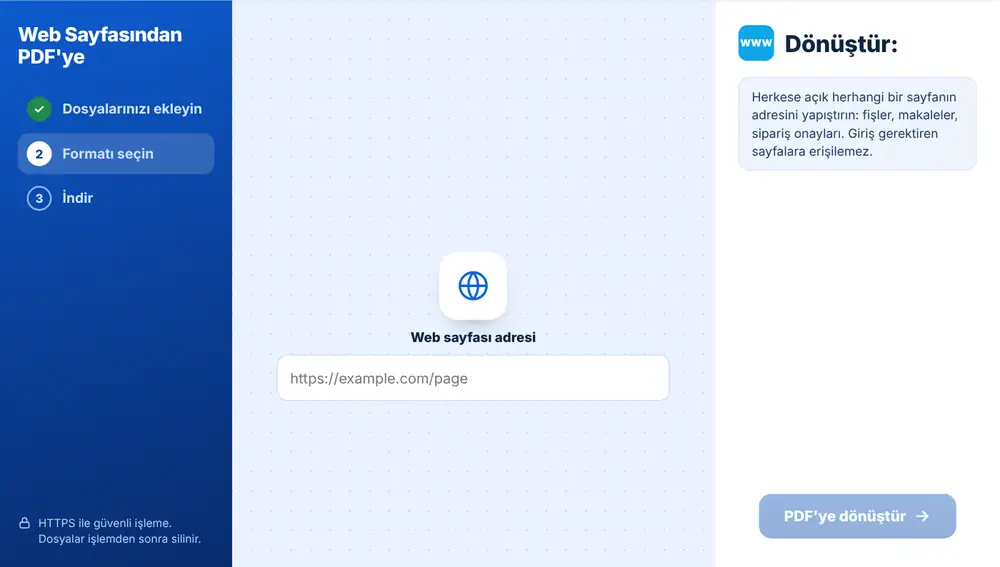
Web sayfası PDF olarak nasıl kaydedilir?
Tarayıcınızın adres çubuğundaki adresi kopyalayın ve kutuya yapıştırın. “PDF'ye dönüştür”e basın. Araç sayfayı açar ve PDF olarak yazdırır; bu, çoğu sayfa için birkaç saniye sürer. Ardından dosyayı indirin, daha sonra tanıyacağınız bir adla yeniden adlandırın (örneğin uçuş rezervasyonu eylül) ya da “Bu dosyayla devam et” ile PDF Sıkıştır'da veya PDF Birleştir'de açın. Bu araç için yüklenecek bir dosya yoktur, yalnızca bağlantı gerekir.
Web Sayfasından PDF'ye ne işe yarar?
Ana kullanım alanı kayıt tutmaktır. Bir alışverişçi garanti talebi için sipariş sayfasını kaydeder. Bir İK ekibi, aday başvurduğu sırada yayında olan iş ilanının sürümünü arşivler. Bir araştırmacı bir haber makalesini düzenlenmeden önce kaydeder. Bir ev sahibi, ruhsat kurallarını anlatan belediye sayfasını kontrol ettiği tarihteki hâliyle saklar. Adında tarih olan bir PDF'yi bulmak, o zamandan beri değişmiş olabilecek bir sayfanın yer imini bulmaktan daha kolaydır.
Kaydedilemeyen sayfalar
Sayfanın herkese açık olması gerekir. İnternet bankacılığı ekstresi, e-posta gelen kutusu ya da hesap paneli gibi giriş gerektiren hiçbir şeye erişilemez, çünkü araç bağlantıyı sizin oturumunuz olmadan açar. Bunlar için tarayıcınızın kendi Yazdır ve ardından PDF olarak kaydet seçeneğini kullanın. İçeriği yavaş ya da kaydırdıkça yükleyen sayfalar da gördüğünüzden farklı çıkabilir; bu yüzden PDF'ye güvenmeden önce göz gezdirin.
Sık sorulan sorular
- Web Sayfasından PDF'ye, giriş gerektiren bir sayfayı kaydedebilir mi?
- Hayır. Adresi bir ziyaretçi olarak açar; bu yüzden oturum açmanızı gerektiren sayfalar bunun yerine giriş ekranını gösterir. Bu sayfalar için tarayıcınızın PDF olarak yazdır özelliğini kullanın.
- Web Sayfasından PDF'ye için dosya yüklemem gerekiyor mu?
- Hayır, yalnızca sayfa adresini yapıştırın. Araç sayfayı kendisi getirir ve size PDF'yi verir.
- Online bir makbuzu PDF olarak kaydedebilir miyim?
- Evet, makbuz sayfası oturum açmadan açılıyorsa; örneğin e-postayla gönderilen bir onay bağlantısı. O bağlantıyı yapıştırıp dönüştürün.
- PDF neden tarayıcımda gördüğümden farklı görünüyor?
- Bazı siteler yazdırma için düzenlerini değiştirir, açılır pencereleri gizler ya da sayfanın bazı bölümlerini yalnızca kaydırdığınızda yükler. PDF, sayfanın yazdırılmış hâlini gösterir; bu da ekranınızdakinden biraz farklı olabilir.
- Kaydettiğim sayfaları nasıl takip ederim?
- İndirmeden önce dosyayı sonuç ekranında yeniden adlandırın. Ada tarihi ve siteyi eklemek, kaydedilmiş sayfalardan oluşan bir arşivde daha sonra arama yapmayı çok kolaylaştırır.
- Kaydettiğim birkaç web sayfasını tek bir PDF'de birleştirebilir miyim?
- Her sayfayı dönüştürün, ardından PDF'leri PDF Birleştir'e ekleyin. “Bu dosyayla devam et”, son dosyayı önce indirmenize gerek kalmadan oraya gönderir.