PNGをPDFに変換 – 無料オンラインツール
PNGをオンラインでPDFに変換:複数の画像を1つのPDF文書に結合。
またはこのエリアのどこにでもドロップ
複数ファイル対応 · 1ファイル260 MBまで · 処理後に削除
ここにファイルをドロップ
または
ファイルを選択- Word、Excel、PowerPoint、画像、HTML、TXT、CSV
- 複数の画像を1つのPDFに
- 1ファイル260 MBまで
HTTPSで安全に処理。処理後にファイルは削除されます。
PNGをPDFに変換は、PNG画像をPDFにするツールです。すべてを1つのドキュメントにまとめることも、画像ごとに1つのPDFにすることもできます。開発者はバグ報告用のスクリーンショットをまとめるのに、デザイナーはクライアント確認用のモックアップを1つにするのに、学生は図を1つのファイルで提出するのに使っています。
PNGをPDFに変換する方法
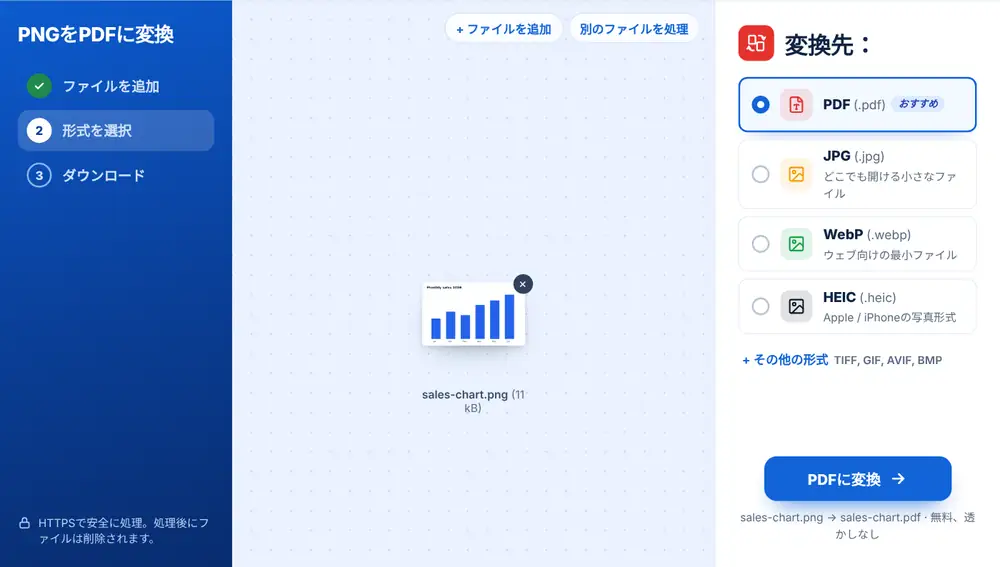
デバイス、Google Drive、Dropbox、OneDriveからPNGファイルを追加します(1ファイル260 MBまで)。画像が2枚以上ある場合、「変換先:」の一覧のいちばん上に「おすすめ」と表示された「1つのPDF」があります。クリックすると、各PNGが表示されている順に1ページずつになります。ファイル名は最初の画像の名前の末尾に -combined が付いたものになるので、そのままダウンロードするか、先に名前を変更してください。
PNGをPDFに変換すると便利な場面
スクリーンショットはすぐにたまります。12枚のPNGを添付ファイルで送ると、受け取った人は1枚ずつ開くことになり、順番を間違えて見てしまうかもしれません。1つのPDFなら順番が保たれ、転送、印刷、サポートへの問い合わせへの添付もしやすくなります。
また、中身が実質的には画像の集まりであっても、多くのクライアントや大学、ポータルサイトはPDFでの提出を求めています。
PNGをPDFに変換するときのコツ
スクリーンショットは、表示させたい順に追加しましょう。間違った画像があれば、あとからPDFを編集するより、変換前に×で外すほうが簡単です。
別々の修了証のように、画像ごとに独立したファイルが必要な場合は「個別のPDF」を選んでください。できあがったPDFが重い場合は、「このファイルで続ける」からPDF圧縮を選びましょう。
よくある質問
- 複数のPNGを1つのPDFにまとめられますか?
- はい。PNGを2枚以上追加して「1つのPDF」を選ぶと、各画像が1ページになります。
- PNGとJPGやHEICを混ぜて変換できますか?
- はい。PNGと一緒にJPG、WebP、HEICなどの形式も受け付けるので、形式が混在していても同じように1つのPDFにまとめられます。
- ページはどの順番になりますか?
- 一覧に表示されている画像の順番、つまり追加した順になります。
- PNGごとに別々のPDFにできますか?
- はい。「個別のPDF」を選べば、5枚の修了証のPNGが、それぞれ画像と同じ名前の5つのPDFになります。
- 変換後にページを並べ替えるには?
- PDFをPDF整理で開き、ページを正しい位置にドラッグして保存してください。
- スマホでもできますか?
- はい。ギャラリーからスクリーンショットを選んで「1つのPDF」を選び、ダウンロード画面から結果を共有してください。