PDF'den PowerPoint'e – PDF'i PPT'ye Çevirme
PDF'yi PowerPoint'e dönüştürün ve sunmak için düzenlenebilir PPT slaytları alın.
ya da buraya herhangi bir yere bırakın
Birden çok dosya · her biri en fazla 260 MB · işlemden sonra silinir
Dosyalarınızı buraya bırakın
veya
Dosya seç- Aynı anda birden çok PDF
- Taranmış PDF'ler algılanır, önce OCR
- Diğer formatlar bir tık uzağınızda
- Dosya başına en fazla 260 MB
HTTPS ile güvenli işleme. Dosyalar işlemden sonra silinir.
PDF'den PowerPoint'e aracı bir PDF'nin sayfalarını düzenlenebilir bir PowerPoint dosyasında (PPTX) slaytlara dönüştürür. Bir danışman, yalnızca PDF olarak kalmış geçen yılki sunumunu yeniden kullanabilir; bir öğretim görevlisi de bir meslektaşının PDF olarak paylaştığı slaytları kendine uyarlayabilir.
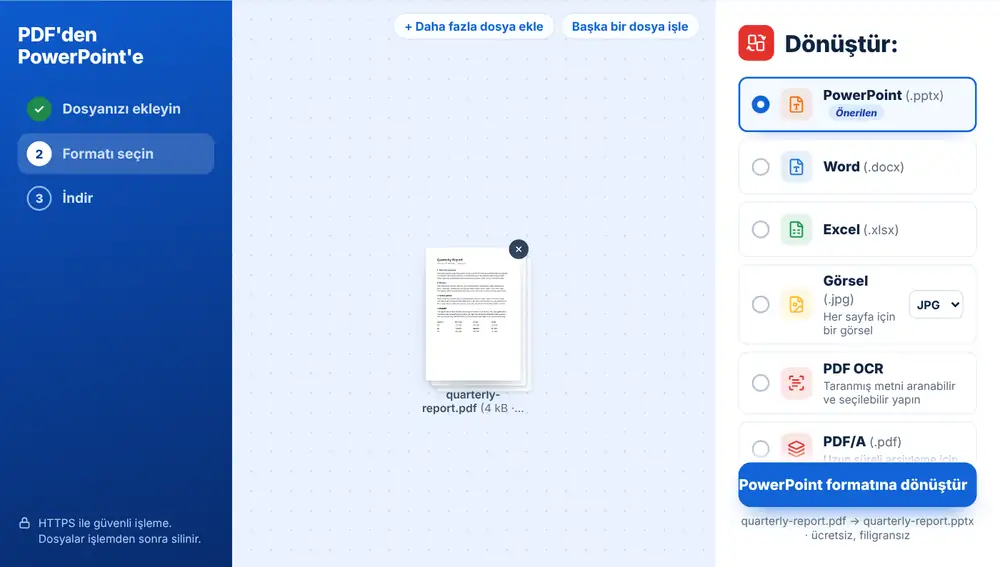
PDF PowerPoint'e nasıl çevrilir?
PDF'nizi cihazınızdan, Google Drive, Dropbox veya OneDrive'dan ekleyin (en fazla 260 MB). PowerPoint (.pptx), “Dönüştür:” listesinin en üstündedir. Tıklayın ve PDF'nizin dosya adını koruyan .pptx dosyasını indirin. PowerPoint, Keynote veya Google Slaytlar'da açıp düzenlemeye başlayın.
PDF'den PowerPoint'e dönüştürmek ne zaman zaman kazandırır?
Bir sunumu PDF'den elle yeniden oluşturmak, her başlığı ve maddeyi yeniden yazmak, her kutuyu yeniden çizmek demektir. Dönüştürme size metni düzenlenebilir slaytlar verir; böylece rakamları güncelleyebilir, logoyu değiştirebilir ya da bir slaytı kendi şablonunuza taşıyabilirsiniz.
Hiç slayt olmamış PDF'lerde de işe yarar. Tek sayfalık bir özet ya da bir rapordaki grafik, bir sonraki ekip toplantısı için bir slayta dönüşebilir.
PDF'den PowerPoint'e iyi bir sonuç almak
PowerPoint veya Keynote'tan dışa aktarılmış sunumlar en iyi şekilde dönüşür, çünkü metinleri gerçek metindir. Taranmış bir ders notu ise yalnızca bir resimdir: dönüştürücü onu tarama olarak işaretler ve önce PDF OCR'ı önerir; aksi hâlde slaytlarda düzenlenebilir metin yerine resimler olur.
Dönüştürdükten sonra grafik, üst üste binen şekil ya da alışılmadık yazı tipi içeren slaytlara göz atın. Bilgisayarınızda bir yazı tipi yoksa PowerPoint yerine başkasını kullanır; bu da satır sonlarını biraz kaydırabilir.
PDF'den PowerPoint'e aracını iPhone, Android, Mac veya Windows'ta kullanın
PDF'den PowerPoint'e aracı web tarayıcınızda çalışır, yani hiçbir şey yüklemeniz gerekmez. iPhone veya iPad'de sayfayı Safari ya da Chrome'da açın ve dosyanızı Dosyalar uygulamasından veya iCloud Drive'dan seçin; Android'de Dosyalar'dan veya Google Drive'dan seçin. Mac'te ya da Windows bilgisayarda dosyayı sayfaya sürükleyin. Sonuç diğer dosyalar gibi indirilir: iPhone'da Dosyalar uygulamasındaki İndirilenler klasörüne gider.
Sık sorulan sorular
- PDF'den PowerPoint'e ne oluşturur?
- Her PDF sayfası için bir slayt içeren, Microsoft PowerPoint, Keynote, Google Slaytlar ve LibreOffice Impress'te açılan bir .pptx dosyası.
- PDF'yi PowerPoint'e çevirdikten sonra metni düzenleyebilir miyim?
- Evet, PDF gerçek metin içeriyorsa. Başlıklar ve maddeler değiştirebileceğiniz metin olarak gelir.
- Taranmış slaytlarda çalışır mı?
- Önce PDF OCR'ı çalıştırın. Taramayı eklediğinizde işaretlenir ve OCR seçeneği listenin en üstüne çıkar.
- Birkaç PDF'yi aynı anda PPTX'e dönüştürebilir miyim?
- Evet. Yeniden kullanmak istediğiniz tüm PDF sunumları ekleyin; her biri ayrı bir .pptx dosyasına dönüşür.
- Bazı slaytlar neden biraz farklı görünüyor?
- Genellikle bilgisayarınızda yüklü olmayan yazı tipleri ve karmaşık katmanlı grafikler buna yol açar. PowerPoint'te yazı tipini değiştirin; düzen çoğu zaman yerine oturur.
- PowerPoint'ten tekrar PDF'ye dönebilir miyim?
- Evet. Sunumu düzenledikten sonra PowerPoint'ten PDF'ye aracı onu her sayfada bir slayt olacak şekilde yeniden PDF'ye dönüştürür.