PNG से PDF – ऑनलाइन मुफ़्त
PNG को ऑनलाइन PDF में कन्वर्ट करें: कई इमेज को एक PDF दस्तावेज़ में जोड़ें।
या इसे यहाँ कहीं भी छोड़ दें
कई फ़ाइलें · हर फ़ाइल 260 MB तक · प्रोसेसिंग के बाद हटा दी जाती हैं
अपनी फ़ाइलें यहाँ छोड़ें
या
फ़ाइलें चुनें- Word, Excel, PowerPoint, इमेज, HTML, TXT, CSV
- कई इमेज एक PDF में
- प्रति फ़ाइल 260 MB तक
HTTPS पर सुरक्षित प्रोसेसिंग। प्रोसेसिंग के बाद फ़ाइलें हटा दी जाती हैं।
PNG से PDF टूल PNG इमेज को PDF में बदलता है, या तो सबके लिए एक दस्तावेज़ या हर इमेज की एक PDF। डेवलपर बग रिपोर्ट के लिए स्क्रीनशॉट इकट्ठा करने में, डिज़ाइनर क्लाइंट को दिखाने के लिए मॉक-अप एक साथ रखने में, और छात्र अपने डायग्राम एक ही फ़ाइल में जमा करने में इसका इस्तेमाल करते हैं।
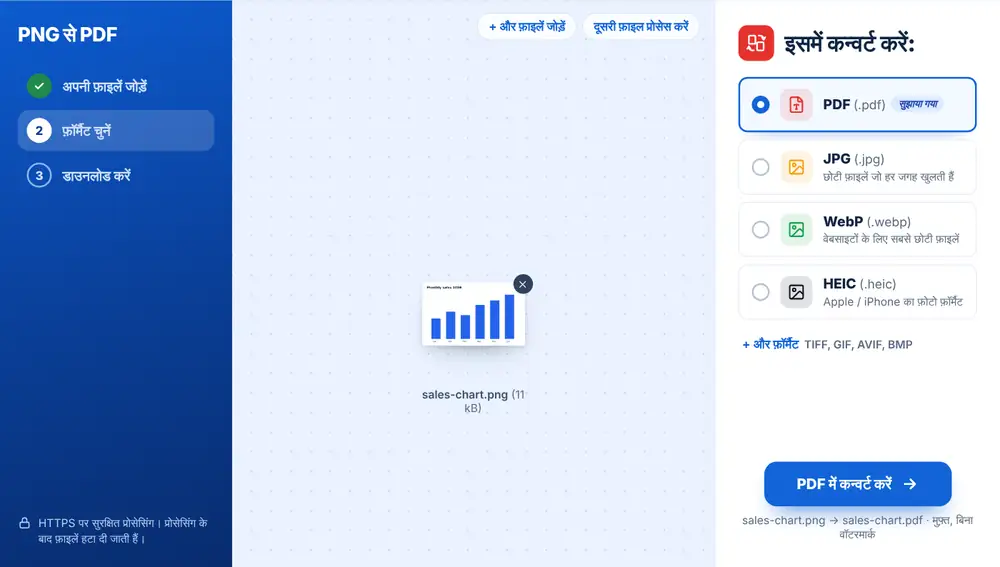
PNG को PDF में कैसे बदलें
अपनी PNG फ़ाइलें अपने डिवाइस, Google Drive, Dropbox या OneDrive से जोड़ें, हर एक 260 MB तक। एक से ज़्यादा इमेज होने पर ‘इसमें कन्वर्ट करें’ सूची में सबसे ऊपर ‘एक PDF’ होता है, जिस पर ‘सुझाया गया’ लिखा है। उस पर क्लिक करें और हर PNG दिखाए गए क्रम में एक पेज बन जाती है। फ़ाइल डाउनलोड करें, जिसका नाम आपकी पहली इमेज के नाम पर होता है और आखिर में -combined जुड़ता है, या पहले उसका नाम बदल लें।
PNG से PDF कब काम आता है
स्क्रीनशॉट बहुत जल्दी जमा हो जाते हैं। बारह PNG अटैचमेंट के रूप में भेजने का मतलब है कि पढ़ने वाला उन्हें एक-एक करके खोलेगा और शायद गलत क्रम में देखेगा। एक PDF क्रम बनाए रखती है और उसे आगे भेजना, प्रिंट करना या किसी सपोर्ट टिकट में अटैच करना आसान होता है।
कई क्लाइंट, विश्वविद्यालय और पोर्टल भी PDF ही माँगते हैं, भले ही सामग्री असल में इमेज का एक सेट हो।
PNG से PDF के टिप्स
अपने स्क्रीनशॉट उसी क्रम में जोड़ें जिसमें आप उन्हें दिखाना चाहते हैं। अगर कोई इमेज गलत है, तो बाद में PDF एडिट करने के बजाय कन्वर्ट करने से पहले ही उसे क्रॉस से हटा दें।
जब हर इमेज को अलग रहना हो, जैसे अलग-अलग सर्टिफ़िकेट का सेट, तो ‘हर एक की अलग PDF’ चुनें। अगर तैयार PDF भारी है, तो ‘इस फ़ाइल के साथ आगे बढ़ें’ इस्तेमाल करें और PDF कंप्रेस करें चुनें।
अक्सर पूछे जाने वाले सवाल
- क्या PNG से PDF कई इमेज को एक फ़ाइल में जोड़ सकता है?
- हाँ। दो या ज़्यादा PNG जोड़ें और ‘एक PDF’ चुनें; हर इमेज एक पेज बन जाती है।
- क्या मैं PNG से PDF में PNG के साथ JPG या HEIC मिला सकता हूँ?
- हाँ। कन्वर्टर PNG के साथ JPG, WebP, HEIC और दूसरे फ़ॉर्मैट भी लेता है, इसलिए मिला-जुला बैच भी उसी तरह एक PDF में चला जाता है।
- पेज किस क्रम में होते हैं?
- उसी क्रम में जिसमें इमेज सूची में दिखती हैं, यानी जिस क्रम में आपने उन्हें जोड़ा था।
- क्या मुझे हर PNG की अलग PDF मिल सकती है?
- हाँ। ‘हर एक की अलग PDF’ चुनें और पाँच सर्टिफ़िकेट PNG का सेट पाँच PDF बन जाता है, हर एक का नाम उसकी इमेज के नाम पर।
- कन्वर्ट करने के बाद पेजों का क्रम कैसे बदलूँ?
- PDF को PDF व्यवस्थित करें में खोलें, पेजों को खींचकर सही जगह लगाएँ और सेव करें।
- क्या मैं यह फ़ोन पर कर सकता हूँ?
- हाँ। अपनी गैलरी से स्क्रीनशॉट चुनें, ‘एक PDF’ चुनें, और डाउनलोड स्क्रीन से नतीजा शेयर करें।