PNG naar PDF – gratis online
Zet PNG online om naar PDF: voeg meerdere afbeeldingen samen tot één PDF-document.
of laat het hier ergens los
Meerdere bestanden · tot 260 MB per bestand · na verwerking verwijderd
Sleep je bestanden hierheen
of
Bestanden kiezen- Word, Excel, PowerPoint, afbeeldingen, HTML, TXT, CSV
- Meerdere afbeeldingen in één PDF
- Tot 260 MB per bestand
Veilig verwerkt via HTTPS. Bestanden worden na verwerking verwijderd.
Met PNG naar PDF zet je PNG-afbeeldingen om naar PDF: één document voor alles samen of één PDF per afbeelding. Ontwikkelaars verzamelen er screenshots mee voor een bugmelding, ontwerpers bundelen er mock-ups mee voor een klantreview en studenten leveren er schema's mee in als één bestand.
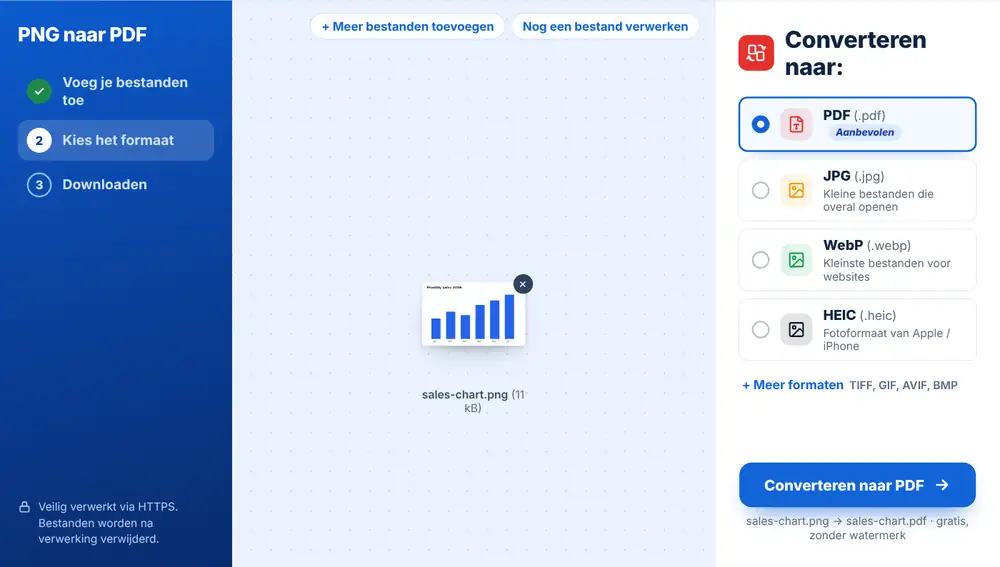
Zo zet je PNG om naar PDF
Voeg je PNG-bestanden toe vanaf je apparaat, Google Drive, Dropbox of OneDrive, tot 260 MB per stuk. Bij meer dan één afbeelding staat ‘Eén PDF’ bovenaan de lijst ‘Converteren naar’, gemarkeerd als ‘Aanbevolen’. Klik erop en elke PNG wordt een pagina, in de getoonde volgorde. Download het bestand, dat de naam van je eerste afbeelding krijgt met -combined erachter, of hernoem het eerst.
Wanneer is PNG naar PDF handig?
Screenshots stapelen zich snel op. Stuur je twaalf PNG's als bijlage, dan opent de lezer ze een voor een en bekijkt hij ze misschien in de verkeerde volgorde. Eén PDF houdt de volgorde vast en is makkelijker door te sturen, te printen of aan een supportticket toe te voegen.
Bovendien vragen veel klanten, universiteiten en portalen om PDF, ook als de inhoud eigenlijk een reeks afbeeldingen is.
Tips voor PNG naar PDF
Voeg je screenshots toe in de volgorde waarin ze moeten verschijnen. Klopt één afbeelding niet, haal hem dan met het kruisje weg voordat je omzet, in plaats van achteraf de PDF te bewerken.
Kies ‘Aparte PDF's’ als elke afbeelding op zichzelf moet staan, zoals bij een reeks losse certificaten. Is de uiteindelijke PDF zwaar, gebruik dan ‘Doorgaan met dit bestand’ en kies PDF comprimeren.
Veelgestelde vragen
- Kan PNG naar PDF meerdere afbeeldingen samenvoegen tot één bestand?
- Ja. Voeg twee of meer PNG's toe en kies ‘Eén PDF’; elke afbeelding wordt een pagina.
- Kan ik in PNG naar PDF ook JPG of HEIC meenemen?
- Ja. De converter accepteert naast PNG ook JPG, WebP, HEIC en andere formaten, dus een gemengde reeks komt net zo goed in één PDF.
- In welke volgorde staan de pagina's?
- In de volgorde waarin de afbeeldingen in de lijst staan, en dat is de volgorde waarin je ze hebt toegevoegd.
- Kan ik een aparte PDF krijgen voor elke PNG?
- Ja. Kies ‘Aparte PDF's’ en een reeks van vijf PNG-certificaten wordt vijf PDF's, elk genoemd naar de afbeelding.
- Hoe herschik ik pagina's na het omzetten?
- Open de PDF in PDF ordenen, sleep de pagina's op hun plek en sla op.
- Kan ik dit op mijn telefoon doen?
- Ja. Kies screenshots uit je galerij, kies ‘Eén PDF’ en deel het resultaat vanaf het downloadscherm.