Excel'den PDF'ye – Excel PDF Çevirme
Excel'i çevrimiçi PDF'ye dönüştürün ve elektronik tabloları baskıya hazır dosyalara çevirin.
ya da buraya herhangi bir yere bırakın
Birden çok dosya · her biri en fazla 260 MB · işlemden sonra silinir
Dosyalarınızı buraya bırakın
veya
Dosya seç- Word, Excel, PowerPoint, görseller, HTML, TXT, CSV
- Birden çok görsel tek PDF'de
- Dosya başına en fazla 260 MB
HTTPS ile güvenli işleme. Dosyalar işlemden sonra silinir.
Excel'den PDF'ye, bir elektronik tabloyu açan herkes için aynı görünen bir PDF'ye dönüştürür; karşıdaki kişinin Excel'i olsun ya da olmasın. XLS, XLSX ve ODS dosyalarını kabul eder ve her çalışma sayfasını düzeniyle birlikte dönüştürür.
Excel PDF'ye nasıl dönüştürülür?
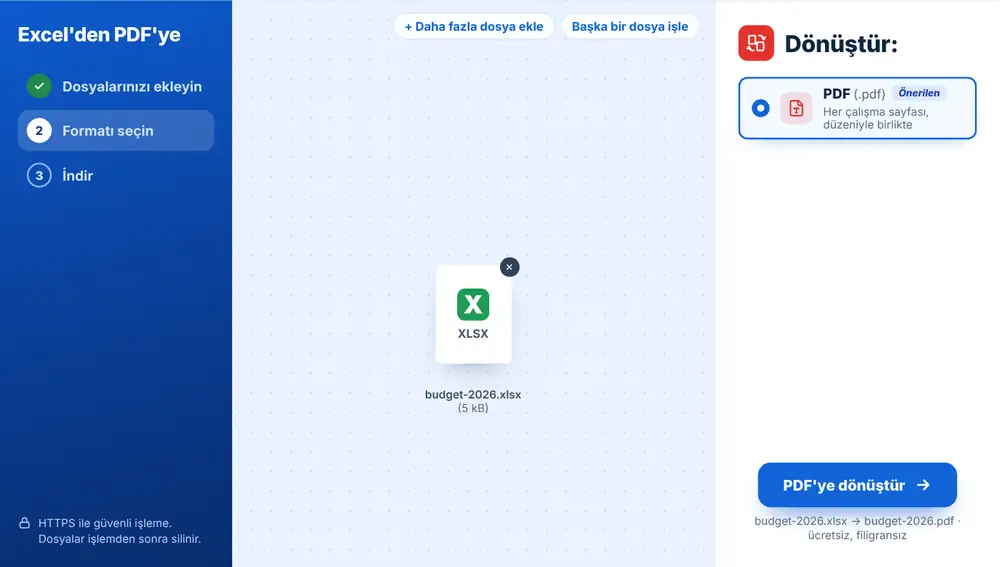
Elektronik tablonuzu sayfaya bırakın ya da Google Drive, Dropbox veya OneDrive'dan seçin. Aynı anda birden çok çalışma kitabı ekleyebilirsiniz; her biri ayrı bir PDF olur. Listedeki tek seçenek PDF'dir; dönüştürmek için ona basın. Sonucu indirin, yeniden adlandırın, WhatsApp'tan gönderin ya da başka belgelerle birleştirmek veya imza eklemek için “Bu dosyayla devam et”i kullanın.
Excel'den PDF'ye ne zaman kullanılır?
Bir finans müdürü, yalnızca rakamları okuması gereken yöneticilere aylık yönetim raporlarını gönderir. Bir dernek saymanı, yıllık bütçeyi genel kurul belgelerine ekler. Bir yüklenici, müşterinin yanlışlıkla değiştirmemesi gereken fiyatlı metraj listesini gönderir.
Elektronik tablodan düzgün bir PDF elde etmek
PDF, çalışma kitabının kendi sayfa yapısını izler; bu nedenle geniş bir sayfa birkaç sayfaya taşacaksa önce Excel'de yazdırma alanını, yönlendirmeyi ve “sayfa genişliğine sığdır” ayarını yapın. Paylaşmak istemediğiniz yardımcı sütunları gizleyin. Çalışma kitabındaki her sayfa dönüştürülür; bu yüzden müsvedde sayfaları yüklemeden önce silin veya gizleyin ya da sonradan sayfalarını PDF Sayfalarını Sil ile kaldırın.
Excel'den PDF'ye aracını iPhone, Android, Mac veya Windows'ta kullanın
Excel'den PDF'ye aracı web tarayıcınızda çalışır, yani hiçbir şey yüklemeniz gerekmez. iPhone veya iPad'de sayfayı Safari ya da Chrome'da açın ve dosyanızı Dosyalar uygulamasından, iCloud Drive'dan veya OneDrive'dan seçin; Android'de Dosyalar'dan veya Google Drive'dan seçin. Mac'te ya da Windows bilgisayarda dosyayı sayfaya sürükleyin. Sonuç diğer dosyalar gibi indirilir: iPhone'da Dosyalar uygulamasındaki İndirilenler klasörüne gider.
Sık sorulan sorular
- Excel'den PDF'ye ne işe yarar?
- Çalışma kitabınızdaki her sayfayı, dosyada kayıtlı düzen ve sayfa yapısına uyarak PDF sayfalarına dönüştürür.
- Hangi elektronik tablo formatlarını PDF'ye dönüştürebilirim?
- XLSX ve daha eski XLS; ayrıca LibreOffice ve OpenOffice'ten ODS dosyaları.
- Geniş sayfam neden birden çok sayfaya bölünüyor?
- Çalışma kitabındaki yazdırma ayarlarını izliyor. Excel'de sayfayı yatay yapın ve “Tüm sütunları bir sayfaya sığdır”ı seçin, kaydedin ve yeniden dönüştürün.
- Excel'den PDF'ye her çalışma sayfasını dönüştürür mü?
- Evet, çalışma kitabındaki tüm sayfalar dönüştürülür. Dahil edilmesini istemediğiniz sayfaları önceden gizleyin veya silin.
- Birkaç Excel dosyasını aynı anda dönüştürebilir miyim?
- Evet. Bütün ayın çalışma kitaplarını bırakın; her biri ayrı bir PDF olarak geri gelir.
- PDF'deki rakamlar değiştirilebilir mi?
- Excel'deki gibi değil. PDF, değerleri okumak ve yazdırmak için sabit bir sayfa düzeninde gösterir.