JPG'den PDF'ye – JPG PDF Çevirme
JPG'yi çevrimiçi ücretsiz PDF'ye dönüştürün: fotoğrafları istediğiniz sırada tek PDF'de birleştirin.
ya da buraya herhangi bir yere bırakın
Birden çok dosya · her biri en fazla 260 MB · işlemden sonra silinir
Dosyalarınızı buraya bırakın
veya
Dosya seç- Word, Excel, PowerPoint, görseller, HTML, TXT, CSV
- Birden çok görsel tek PDF'de
- Dosya başına en fazla 260 MB
HTTPS ile güvenli işleme. Dosyalar işlemden sonra silinir.
JPG'den PDF'ye aracı bir veya daha fazla JPG fotoğrafı PDF'ye koyar; böylece bir dizi resim tek bir belge olarak gönderilir. Bir vize portalı pasaport sayfası ve banka yazısı için tek dosya istediğinde ya da bir kiracı imzalı kira sözleşmesini sayfa sayfa fotoğraflayıp geri e-postalaması gerektiğinde en hızlı çözümdür.
JPG PDF'ye nasıl dönüştürülür?
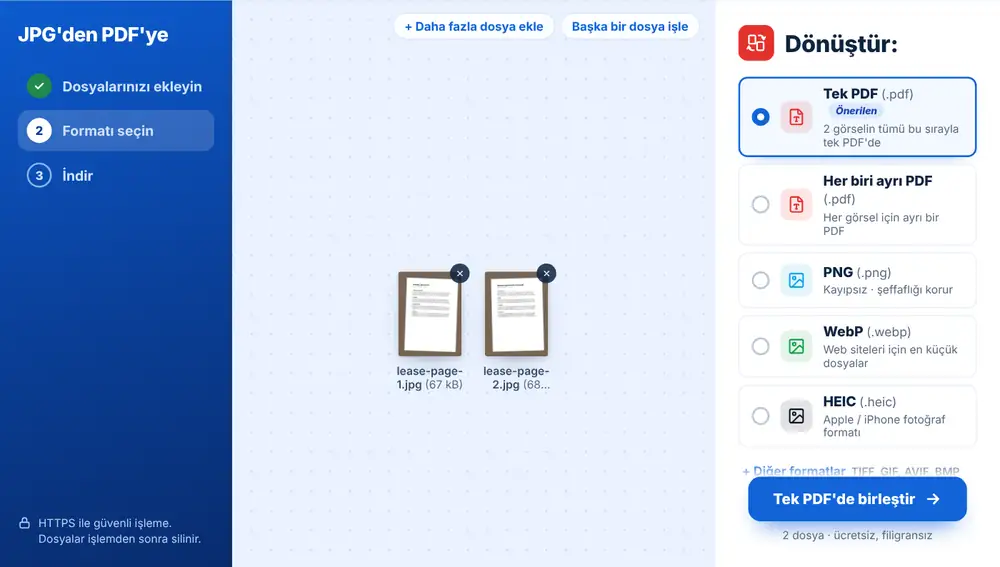
JPG fotoğraflarınızı cihazınızdan, Google Drive, Dropbox veya OneDrive'dan ekleyin; her biri en fazla 260 MB olabilir. Birkaç fotoğraf eklediğinizde “Tek PDF”, “Dönüştür:” listesinin en üstünde ve “Önerilen” olarak işaretli durur. Tıklayın; her fotoğraf listede göründüğü sırayla bir sayfa olur. Dosyayı indirin, portal belirli bir ad bekliyorsa yeniden adlandırın ya da WhatsApp'tan gönderin.
JPG'den PDF'ye ne zaman zaman kazandırır?
Pek çok yükleme formu yalnızca PDF kabul eder ve pek çok kişinin elinde yalnızca telefon kamerası vardır. El yazısıyla ödev teslim eden bir öğrenci, irsaliyelerin fotoğraflarını ofise gönderen bir müteahhit ya da okulun izin formunu geri gönderen bir veli; hepsi tek dosyaya dönüşmesi gereken bir avuç JPG ile karşı karşıya kalır.
Alan kişi için de daha kolaydır. On iki görsel indirip sırayı tahmin etmek yerine tek bir eki açar ve kaydırır.
Tek PDF mi, her fotoğraf için ayrı PDF mi?
“Tek PDF” her şeyi birleştirir. “Her biri ayrı PDF” ise her fotoğrafa görselin adını taşıyan kendi PDF'sini verir; tek tek dosyalanan ayrı sertifikalar veya fişler için istediğiniz budur.
Yalnızca bir fotoğraf eklerseniz önerilen seçenek doğrudan PDF olur. Dönüştürmeden önce istediğiniz anda “+ Daha fazla dosya ekle” ile yenilerini ekleyebilirsiniz.
Düzenli bir JPG'den PDF'ye sonucu için ipuçları
Fotoğrafları iyi ışıkta, karşıdan ve sayfa kadrajı dolduracak şekilde çekin. Kenarlarda masa görünüyorsa önce Görsel Kırp ile kırpın. Fotoğrafları sayfa sırasına göre ekleyin; bu sıra PDF'ye de aynen yansır.
Telefon fotoğrafları büyüktür; birkaç çekimden oluşan bir PDF e-posta sınırını aşabilir. Küçültmek için “Bu dosyayla devam et”e basıp PDF Sıkıştır'ı seçin. Fotoğrafı çekilmiş bir sayfada metin aramak veya kopyalamak istiyorsanız hazır dosyaya PDF OCR uygulayın.
JPG'den PDF'ye aracını iPhone, Android, Mac veya Windows'ta kullanın
JPG'den PDF'ye aracı web tarayıcınızda çalışır, yani hiçbir şey yüklemeniz gerekmez. iPhone veya iPad'de sayfayı Safari ya da Chrome'da açın ve dosyanızı Fotoğraflar'dan, Dosyalar uygulamasından veya iCloud Drive'dan seçin; Android'de Dosyalar'dan veya Google Drive'dan seçin. Mac'te ya da Windows bilgisayarda dosyayı sayfaya sürükleyin. Sonuç diğer dosyalar gibi indirilir: iPhone'da Dosyalar uygulamasındaki İndirilenler klasörüne gider.
Sık sorulan sorular
- Birkaç JPG'yi tek bir PDF'de birleştirebilir miyim?
- Evet, çoğu kişi aracı zaten bunun için kullanır. Tüm fotoğrafları ekleyin, “Tek PDF”i seçin; her JPG bir sayfa olur.
- JPG'den PDF'ye dönüştürürken sayfalar hangi sırayla dizilir?
- Fotoğrafların dosya listesinde göründüğü sırayla, yani onları eklediğiniz sırayla. Birini sona taşımak için çarpıyla kaldırıp yeniden ekleyin.
- JPG'den PDF'ye PNG veya HEIC ile de çalışır mı?
- Evet. Aynı dönüştürücü PNG, WebP, HEIC ve diğer formatları okur; böylece ekran görüntüleri ile iPhone fotoğraflarından oluşan karışık bir grup tek bir PDF'ye girebilir. Görselden PDF'ye ve PNG'den PDF'ye de aynı aracı açar.
- PDF e-postayla göndermek için çok büyük. Şimdi ne yapmalı?
- Her fotoğraf geldiği boyutta kendi sayfasına yerleştirilir; bu yüzden kamera çekimleri boyutu hızla büyütür. Dosyayı PDF Sıkıştır'a gönderin; orada daha küçük bir boyut için ne kadar kaliteden vazgeçeceğinizi seçersiniz.
- JPG'den PDF'ye aracını telefonumda kullanabilir miyim?
- Evet. Dosya eklemek için dokunun, fotoğrafları galerinizden veya film rulonuzdan seçin ve hazır PDF'yi sonuç ekranından doğrudan WhatsApp'a gönderin.
- Kaç fotoğraf ekleyebilirim?
- Her seferinde birkaç tane, her biri en fazla 260 MB. 40 sayfalık bir kitapçık gibi uzun bir belge için iki üç grupta dönüştürüp PDF Birleştir ile birleştirmek işinizi kolaylaştırabilir.
- PDF'nin adı ne olur?
- Birleştirilmiş dosya, ilk fotoğrafın adını ve sonuna eklenen -combined ifadesini taşır. İndirmeden önce yeniden adlandırmak için sonuç ekranındaki ada tıklayın.