PDF Sansürle – PDF'yi Düzelt
Paylaşmadan önce hassas metni karartmak için bir PDF'yi çevrimiçi sansürleyin.
ya da buraya herhangi bir yere bırakın
Birden çok dosya · her biri en fazla 260 MB · işlemden sonra silinir
Dosyanızı buraya bırakın
veya
Dosya seç- PDF'nin kendi metnini düzenleyin
- Form doldurun ve imzalayın
- Çizim, vurgulama, şekiller, sansürleme
- Sayfaları düzenleyin
HTTPS ile güvenli işleme. Dosyalar işlemden sonra silinir.
PDF Sansürle, bir PDF'yi paylaşmadan önce bazı kısımlarını karartır: banka ekstresindeki hesap numaraları, bir dava dosyasındaki ev adresi, dışarıdan bir danışmana gidecek bir rapordaki isimler. HuntPDF düzenleyicisini “Sansürle” aracı seçili olarak açar; böylece hemen işaretlemeye başlayabilirsiniz.
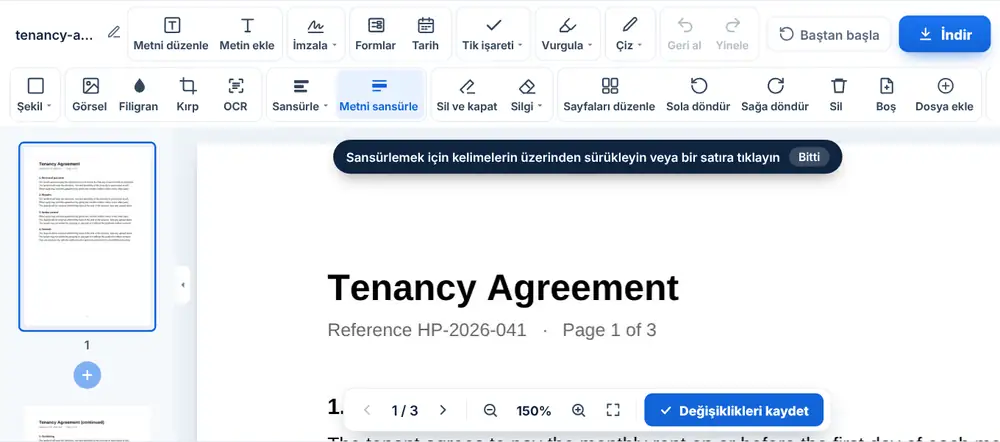
PDF'de bilgiler nasıl karartılır?
PDF'nizi açın ve gizlemek istediğiniz her şeyin üzerine bir kutu sürükleyin; kutu düz siyah bir bloğa dönüşür. Bir kelimenin veya sayının tüm geçtiği yerleri gizlemek için Ctrl+F'ye basın, onu arayın ve “Tümünü sansürle”yi seçin. Tüm sayfalar bitince dosyayı kaydedin; adına -redacted eklenir. Ardından indirin.
PDF Sansürle ne zaman kullanılır?
Ev sahibine gelir belgesi gönderen bir kiracı, ekstrede maaş satırı dışındaki her şeyi gizlemek isteyebilir. Bir olay raporunu paylaşan bir okul öğrencilerin adlarını gizleyebilir. Bir bilgi edinme başvurusunu yanıtlayan bir şirketin yüz sayfa boyunca personel telefon numaralarını karartması gerekebilir.
Bu son durumu pratik kılan arama ve “Tümünü sansürle”dir: telefon numarasını veya soyadını bir kez yazarsınız ve sayfa sayfa kutu çizmek yerine tüm eşleşmeler kapatılır.
Sansürlenmiş PDF'yi göndermeden önce kontrol etmek
Göndermeden önce sonucun her sayfasına göz atın. Arama, taranmış bir görüntünün parçası olan kelimeleri bulamaz; bu yüzden taramalarda kutuları elle çizersiniz. Gözden kaçması kolay olan üst bilgileri, alt bilgileri ve küçük yazıları kontrol edin. Bulunacak çok sayıda kişisel bilgi varsa Yapay Zekâ ile PDF Sansürle sizin için isimleri, e-postaları, telefon numaralarını ve kimlik numaralarını arayabilir; neleri kapattığını siz gözden geçirirsiniz.
Sık sorulan sorular
- PDF Sansürle'de aynı kelimeyi her yerde nasıl karartırım?
- Ctrl+F'ye basın, kelimeyi veya sayıyı yazın ve “Tümünü sansürle”yi seçin. Belgedeki tüm eşleşmeler tek seferde kapatılır.
- PDF Sansürle taranmış sayfalarda çalışır mı?
- Evet, gizlenecek alanların üzerine kutu çizerek. Arama yalnızca gerçek metni bulur; bu yüzden taranmış bir resmin içindeki kelimeleri yakalamaz.
- Sansürlemek ile beyazla kapatmak arasındaki fark nedir?
- Sansürleme içeriği siyahla kapatır ve okuyucuya bir şeyin kaldırıldığını gösterir. Beyazla kapatma ise içeriği beyazla örter; bilgi gizlemekten çok bir hatayı düzeltmeye uygundur.
- Kaydetmeden önce bir sansür kutusunu kaldırabilir miyim?
- Evet. Hâlâ düzenleyicideyken kutuyu seçip silin ya da “Geri al”ı kullanın.
- Neleri sansürlemeliyim?
- Alıcının ihtiyaç duymadığı her şeyi: hesap ve kart numaraları, kimlik numaraları, imzalar, ev adresleri, doğum tarihleri ve konuyla ilgisi olmayan kişilerin adları.
- Otomatik bir seçenek var mı?
- Evet. Yapay Zekâ ile PDF Sansürle kişisel, finansal veya iletişim bilgilerini arar ve karartır. Sonucunu gözden geçirin, yakalayamadığı her şey için PDF Sansürle'yi elle kullanın.