PDF Sayfalarını Düzenle – Çevrimiçi ve Ücretsiz
PDF sayfalarını çevrimiçi düzenleyin: yeniden sıralayın, döndürün ve silin, sonra indirin.
ya da buraya herhangi bir yere bırakın
Birden çok dosya · her biri en fazla 260 MB · işlemden sonra silinir
Dosyalarınızı buraya bırakın
veya
Dosya seç- İstediğiniz kadar dosya ekleyin
- Dosya başına en fazla 260 MB
- Büyük sayfa önizlemeleri
- Sıralamak için sürükleyin
HTTPS ile güvenli işleme. Dosyalar işlemden sonra silinir.
PDF Sayfalarını Düzenle, bir PDF'deki sayfaları tek bir küçük resim ekranından yeniden sıralamanıza, döndürmenize ve silmenize, bu arada başka dosyalardan sayfalar ya da boş sayfalar eklemenize olanak tanır. 4. sayfanın başa geçtiği telefon taramaları ya da ekin özetten önce yer aldığı birleştirilmiş raporlar için idealdir.
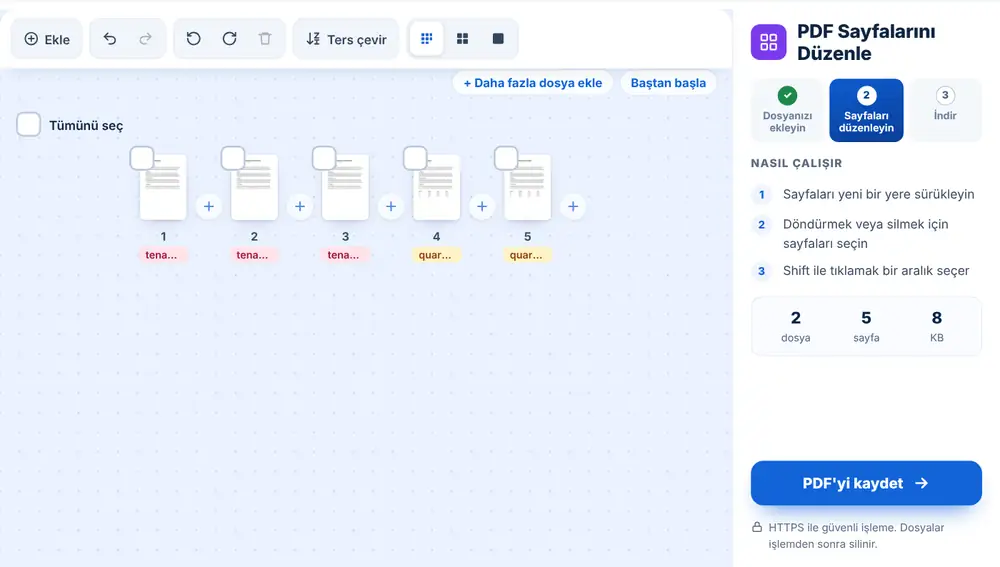
PDF sayfaları nasıl düzenlenir?
PDF'nizi cihazınızdan, Google Drive, Dropbox veya OneDrive'dan ekleyin (en fazla 260 MB). Her sayfa küçük resim olarak görünür. Sayfaları yerlerine sürükleyin, yan duran sayfalarda döndürme düğmelerini kullanın ve ihtiyacınız olmayanları kaldırın. “PDF'yi kaydet”e basın, ardından dosyayı indirin, yeniden adlandırın ya da doğrudan başka bir araca aktarın.
PDF sayfalarını ne zaman düzenlemeli?
Klasik örnek toplu taramalardır: ters beslenmiş sayfalar, tek taraflı kâğıtların boş arka yüzleri, yan yatmış yatay bir tablo. İmzalı form yığınını tarayan bir emlak yöneticisi bunların hepsini tek seferde düzeltebilir.
Birleştirmeden sonra da aynı derecede işe yarar. Birkaç dosyayı birleştirdiyseniz ve sıra tam doğru değilse baştan başlamak yerine sonucu burada açın. Belgenin ortasına başka bir PDF veya görsel yerleştirebilir ya da ayırıcı olarak boş bir sayfa ekleyebilirsiniz.
PDF Sayfalarını Düzenle için pratik kısayollar
Birkaç sayfayı birlikte taşımak veya döndürmek için seçin. “Ters çevir” tüm sırayı tersine çevirir; tarayıcıdan arkadan öne geçmiş bir yığını böyle düzeltirsiniz. Küçük resimler üç boyutta gösterilebilir ve önizleme düğmesi herhangi bir sayfayı büyük açar. Klavyede Ctrl+A her şeyi seçer, Delete seçimi kaldırır, R döndürür, Ctrl+Z ise son değişikliği geri alır.
Sık sorulan sorular
- PDF Sayfalarını Düzenle'de birkaç değişikliği aynı anda yapabilir miyim?
- Evet. Aynı oturumda sayfaları yeniden sıralayın, döndürün, silin ve ekleyin; ardından bitmiş dosyayı almak için bir kez “PDF'yi kaydet”e basın.
- PDF Sayfalarını Düzenle sayfaların içeriğini değiştirir mi?
- Hayır. Sayfaların sırasını, yönünü ve hangilerinin dahil edileceğini değiştirir. Her sayfadaki metin ve görseller olduğu gibi kalır.
- Başka bir dosyadan sayfa ekleyebilir miyim?
- Evet. İki sayfa arasındaki ekleme düğmesiyle o noktaya başka bir PDF veya görsel ekleyebilir ya da boş bir sayfa yerleştirebilirsiniz.
- Ters sırada taranmış bir PDF'yi nasıl düzeltirim?
- Araç çubuğunda “Ters çevir”e basın. Son sayfa ilk sayfa olur ve tüm sıra tek adımda tersine döner.
- Bir hatayı geri alabilir miyim?
- Evet. “Geri al” ve “Yinele” araç çubuğunda bulunur; klavyeden Ctrl+Z ve Ctrl+Shift+Z de çalışır.
- Düzenlenen dosyanın adı ne olur?
- Orijinal dosya adınızı korur ve sonuna -organized eklenir; indirmeden önce sonuç ekranında yeniden adlandırabilirsiniz.