PDF'den Excel'e – PDF Excel çevirme
PDF'yi Excel'e dönüştürün ve tabloları satır ve sütunlara aktarın, çevrimiçi ve ücretsiz.
ya da buraya herhangi bir yere bırakın
Birden çok dosya · her biri en fazla 260 MB · işlemden sonra silinir
Dosyalarınızı buraya bırakın
veya
Dosya seç- Aynı anda birden çok PDF
- Taranmış PDF'ler algılanır, önce OCR
- Diğer formatlar bir tık uzağınızda
- Dosya başına en fazla 260 MB
HTTPS ile güvenli işleme. Dosyalar işlemden sonra silinir.
PDF'den Excel'e, bir PDF'deki tabloları düzenlenebilir bir Excel sayfasına (XLSX) çıkarır; böylece rakamları sıralayabilir, filtreleyebilir ve toplayabilirsiniz. Bir ön muhasebeci bir tedarikçinin PDF fiyat listesini tabloya aktarabilir, bir satış müdürü de bir PDF raporu pivot tabloya hazır sütunlara dönüştürebilir.
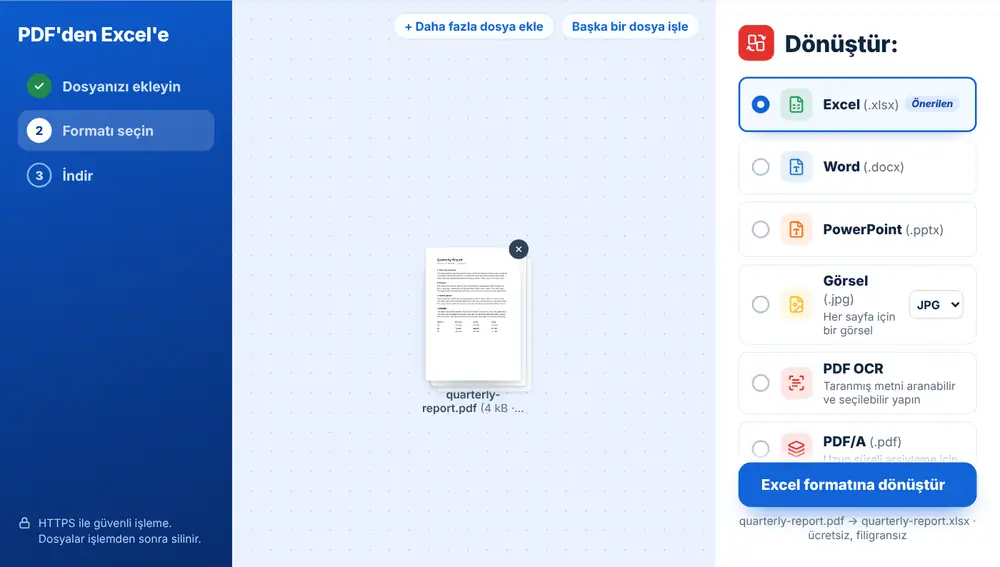
PDF Excel'e nasıl dönüştürülür?
PDF'nizi cihazınızdan, Google Drive, Dropbox veya OneDrive'dan ekleyin (en fazla 260 MB). Excel (.xlsx), “Dönüştür:” listesinin en üstündedir; tıklayın ve dosya dönüştürülsün. Orijinal dosya adınızı koruyan tabloyu indirin ve Excel, Google E-Tablolar veya Numbers'da açın.
PDF'den Excel'e dönüştürmek ne zaman değer?
Rakamlar bir PDF'ye sıkışıp kaldığında ve onlarla çalışmanız gerektiğinde: bir satın alma siparişiyle karşılaştırılacak fatura kalemleri, kategorilere ayırmak istediğiniz bir kredi kartı ekstresi, bir tedarikçiden veya düzenleyici kurumdan gelen bir sonuç tablosu.
Bir tabloyu PDF görüntüleyiciden elle kopyalamak genellikle sütunları bozar. Dosyayı dönüştürmek değerleri hücrelere yerleştirir; böylece zamanınızı tabloyu yeniden kurmaya değil rakamları kontrol etmeye harcarsınız.
Taranmış PDF'ler ve PDF'den Excel'e
PDF bir taramaysa araç onu “Taranmış PDF” olarak etiketler ve PDF OCR'ı listenin en üstüne taşır. Tarama yalnızca bir tablonun resmidir; bu yüzden önce OCR'ı çalıştırın, aksi hâlde tabloda rakamlar yerine resimler olur.
Dönüştürdükten sonra toplamları ve birleştirilmiş başlık hücrelerini kontrol edin; bunlar ikinci bir bakışı hak eder. Uzun bir raporun ortasındaki tek bir tablo için PDF'den CSV'ye veya Yapay Zekâ ile PDF'den Tablo Çıkar daha hızlı olabilir.
PDF'den Excel'e aracını iPhone, Android, Mac veya Windows'ta kullanın
PDF'den Excel'e aracı web tarayıcınızda çalışır, yani hiçbir şey yüklemeniz gerekmez. iPhone veya iPad'de sayfayı Safari ya da Chrome'da açın ve dosyanızı Dosyalar uygulamasından veya iCloud Drive'dan seçin; Android'de Dosyalar'dan veya Google Drive'dan seçin. Mac'te ya da Windows bilgisayarda dosyayı sayfaya sürükleyin. Sonuç diğer dosyalar gibi indirilir: iPhone'da Dosyalar uygulamasındaki İndirilenler klasörüne gider.
Sık sorulan sorular
- PDF'den Excel'e ne verir?
- PDF'nizin adını taşıyan, tabloların satır ve sütunlara yerleştirildiği bir .xlsx dosyası. Microsoft Excel, Google E-Tablolar, LibreOffice ve Numbers'da açılır.
- PDF'den Excel'e taranmış ekstrelerde çalışır mı?
- Yalnızca OCR'dan sonra. Taramalar eklendiğinde işaretlenir; önce PDF OCR'ı seçin, ardından aranabilir sonucu Excel'e dönüştürün.
- Birkaç PDF'yi aynı anda Excel'e dönüştürebilir miyim?
- Evet. Örneğin on iki aylık ekstreyi tek seferde ekleyebilirsiniz. Birleştirilmiş tek bir sayfa yerine her PDF için bir tane olmak üzere on iki çalışma kitabı alırsınız.
- Bunun yerine CSV alabilir miyim?
- Evet. CSV aynı listede “+ Diğer formatlar” altındadır; muhasebe yazılımına veya bir veritabanına aktarmak için uygundur.
- PDF'm parola korumalıysa ne olur?
- Parolayı PDF Kilidini Aç ile kaldırın, ardından dosyayı yeniden ekleyin. Kilitli dosyalar yüklenirken etiketlenir; böylece denemeden önce bilirsiniz.
- Rakamlar düzenlenebilir olacak mı?
- Metin tabanlı bir PDF'den gelen değerler, toplayabileceğiniz, sıralayabileceğiniz ve biçimlendirebileceğiniz hücre içerikleri olarak gelir. Birleştirilmiş başlıkların altındaki sütunlar ufak bir düzeltme gerektirmesi en olası olanlardır.