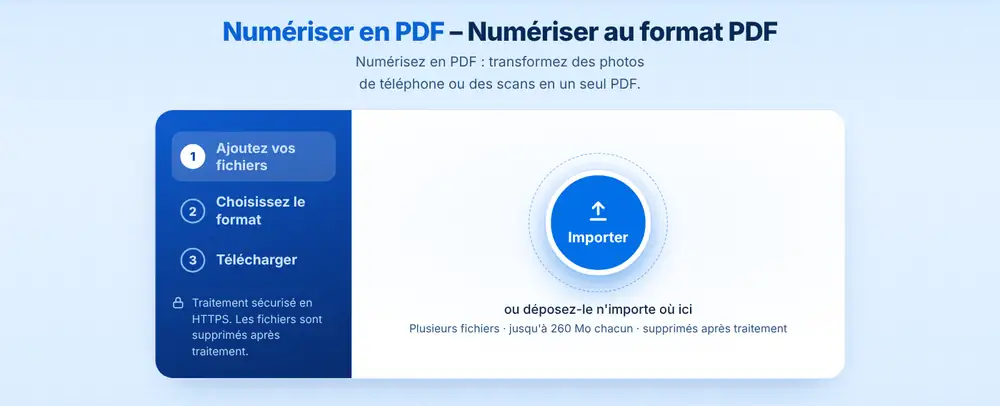
Numériser en PDF – Numériser au format PDF
Numérisez en PDF : transformez des photos de téléphone ou des scans en un seul PDF.
ou déposez-le n'importe où ici
Plusieurs fichiers · jusqu'à 260 Mo chacun · supprimés après traitement
Déposez vos fichiers ici
ou
Choisir des fichiers- Word, Excel, PowerPoint, images, HTML, TXT, CSV
- Plusieurs images en un seul PDF
- Jusqu'à 260 Mo par fichier
Traitement sécurisé en HTTPS. Les fichiers sont supprimés après traitement.
Numériser en PDF transforme des photos de documents papier en un seul PDF, page par page, pour qu'un formulaire signé, une série de tickets de caisse ou une lettre manuscrite puisse être envoyé en un seul fichier plutôt qu'en une suite de photos. Prenez les photos avec l'appareil photo de votre téléphone, ajoutez-les ici et téléchargez le PDF.
Comment numériser un document en PDF
Photographiez chaque page à plat, avec une bonne lumière, en remplissant le cadre. Ajoutez ensuite les photos en les déposant sur la page ou en les choisissant dans la galerie de votre téléphone, sur votre appareil, Google Drive, Dropbox ou OneDrive (jusqu'à 260 Mo chacune). Ajoutez-les dans l'ordre des pages. Avec plusieurs photos, choisissez « Un seul PDF » pour obtenir un seul document avec toutes les pages dans l'ordre d'ajout, ou « Un PDF par image » pour un fichier distinct par photo. Téléchargez le résultat, ou envoyez-le sur WhatsApp directement depuis l'écran de résultat.
Quand Numériser en PDF vous évite un déplacement
Un locataire signe un renouvellement de bail sur la table de la cuisine et doit le renvoyer aujourd'hui. Une indépendante a douze tickets papier à envoyer à son comptable en fin de mois. Un parent doit déposer une autorisation signée sur l'espace numérique de l'école, qui n'accepte que le PDF. Un salarié envoie une note de frais avec les photos de ses reçus de taxi. Dans chaque cas, l'appareil photo du téléphone remplace le scanner, et un seul PDF remplace une douzaine de pièces jointes.
Rendre le PDF numérisé plus lisible
Photographiez bien à la verticale au-dessus de la page pour qu'elle ne ressorte pas en trapèze, et évitez l'ombre de votre main sur le papier. Si une page se retrouve couchée, corrigez-la avec Faire pivoter PDF ; si elle est légèrement de travers, Redresser PDF la remet droite. Pour pouvoir rechercher et copier le texte, passez le PDF final dans OCR PDF. Et si le fichier est trop lourd pour un e-mail ou un portail, Compresser PDF le réduira, car les numérisations se compressent généralement bien.
Questions fréquentes
- Faut-il un scanner pour utiliser Numériser en PDF ?
- Non. Les photos prises avec n'importe quel téléphone conviennent. Gardez la page à plat et bien éclairée, et le PDF sera facile à lire.
- Peut-on réunir plusieurs photos dans un seul PDF ?
- Oui. Ajoutez toutes les photos et choisissez « Un seul PDF ». Chaque photo devient une page, dans l'ordre d'ajout.
- Le texte de mon PDF numérisé est-il consultable ?
- Pas encore, car les pages sont des images de texte. Passez le PDF dans OCR PDF pour ajouter une couche de texte que vous pourrez rechercher et copier.
- Peut-on utiliser des photos HEIC d'iPhone ?
- Oui. Les photos HEIC sont acceptées au même titre que les JPG et PNG : inutile de modifier d'abord les réglages de votre appareil photo.
- Comment corriger une page qui est ressortie couchée ?
- Ouvrez le PDF dans Faire pivoter PDF avec « Continuer avec ce fichier », tournez cette page et enregistrez. Le reste du document ne change pas.
- Pourquoi mon PDF numérisé est-il si lourd ?
- Les photos de téléphone sont volumineuses, souvent plusieurs Mo chacune. Compresser PDF réduit généralement beaucoup les documents numérisés, ce qui aide face aux limites des portails comme 2 Mo ou 5 Mo.