Filigrane PDF – Filigrane
Ajoutez un filigrane à un PDF en ligne : apposez du texte ou une image sur chaque page.
ou déposez-le n'importe où ici
Plusieurs fichiers · jusqu'à 260 Mo chacun · supprimés après traitement
Déposez votre fichier ici
ou
Choisir un fichier- En diagonale, en mosaïque, en en-tête ou en pied de page
- Aperçu en direct
- Jusqu'à 260 Mo par fichier
Traitement sécurisé en HTTPS. Les fichiers sont supprimés après traitement.
Filigrane PDF appose un texte comme DRAFT, CONFIDENTIAL ou le nom de votre entreprise sur les pages d'un PDF, avec un aperçu en direct pour voir exactement le rendu avant de télécharger. Utilisez-le pour qu'un brouillon ne soit pas pris pour la version définitive.
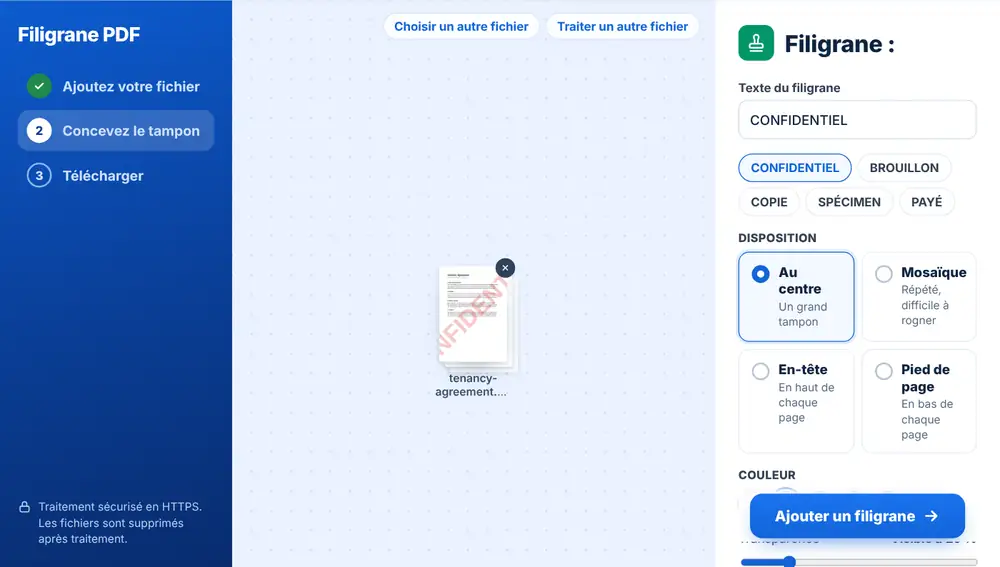
Comment ajouter un filigrane à un PDF
Déposez votre PDF sur la page, ou choisissez-le sur votre appareil, dans Google Drive, Dropbox ou OneDrive (jusqu'à 260 Mo). Saisissez le texte du filigrane (jusqu'à 60 caractères), ou touchez l'une des options rapides : CONFIDENTIAL, DRAFT, COPY, SAMPLE ou PAID. Choisissez une disposition, une couleur et le niveau de transparence : l'aperçu sur la page se met à jour au fur et à mesure. Cliquez sur Ajouter un filigrane, puis téléchargez le fichier ou passez-le à un autre outil avec « Continuer avec ce fichier ».
Les options de disposition du filigrane
Au centre place un grand tampon au milieu de chaque page. Mosaïque répète le texte sur toute la page, ce qui le rend beaucoup plus difficile à rogner sur une capture d'écran. En-tête et Pied de page ajoutent une ligne plus discrète en haut ou en bas. Au centre et Mosaïque peuvent être en diagonale ou à l'horizontale. Vous avez cinq couleurs (gris, rouge, bleu, vert et presque noir), un curseur de transparence de 10 % à 90 % de visibilité et un curseur de taille du texte. Sur un fichier de plusieurs pages, vous pouvez marquer toutes les pages ou seulement la première.
Bien utiliser un filigrane
Restez léger. Environ 20 à 30 % de visibilité suffit généralement pour être remarqué sans gêner la lecture du texte en dessous. Un propriétaire qui envoie un projet de bail à un locataire peut utiliser un DRAFT rouge en diagonale. Un comptable qui partage des comptes de gestion peut choisir le nom de l'entreprise en mosaïque. Un photographe qui envoie des épreuves peut apposer SAMPLE sur chaque page.
Questions fréquentes
- Le filigrane va-t-il masquer mon texte ?
- Pas si vous gardez une faible visibilité. Par défaut, il est visible à 25 %, ce qui laisse la page lisible. Vérifiez l'aperçu en direct sur les pages très denses.
- Peut-on ajouter un filigrane sur toutes les pages d'un coup ?
- Oui, le filigrane s'applique à toutes les pages par défaut. Réglez Pages sur Première page uniquement si vous ne le voulez que sur la couverture.
- Quelle disposition de filigrane est la plus difficile à retirer ?
- Mosaïque. Le texte se répète sur toute la page : il n'y a aucune zone propre à rogner.
- Peut-on utiliser le nom de son entreprise comme filigrane ?
- Oui. Saisissez n'importe quel texte jusqu'à 60 caractères, comme le nom d'un cabinet, Usage interne ou une référence client.
- Filigrane PDF peut-il ajouter une image ou un logo ?
- Non, l'outil n'ajoute que du texte. Pour un logo, ouvrez le fichier dans Modifier PDF et placez l'image sur la page.
- Comment faire un filigrane rouge en diagonale ?
- Choisissez la pastille rouge, sélectionnez Au centre ou Mosaïque, et réglez Angle sur Diagonale. L'aperçu montre le résultat avant que vous ne cliquiez sur Ajouter un filigrane.