Diviser PDF – en ligne et gratuit
Divisez un PDF en fichiers séparés ou extrayez des pages précises, en ligne et gratuitement.
ou déposez-le n'importe où ici
Plusieurs fichiers · jusqu'à 260 Mo chacun · supprimés après traitement
Déposez votre fichier ici
ou
Choisir un fichier- Nombre de pages illimité
- Jusqu'à 260 Mo par fichier
- Grandes miniatures des pages
Traitement sécurisé en HTTPS. Les fichiers sont supprimés après traitement.
Diviser PDF (split PDF) découpe un PDF en plusieurs fichiers plus petits : vous pouvez isoler une seule page signée d'un long contrat ou découper un rapport de 200 pages en un fichier par chapitre. Vous indiquez les coupures sur les miniatures des pages, et chaque partie devient un PDF distinct.
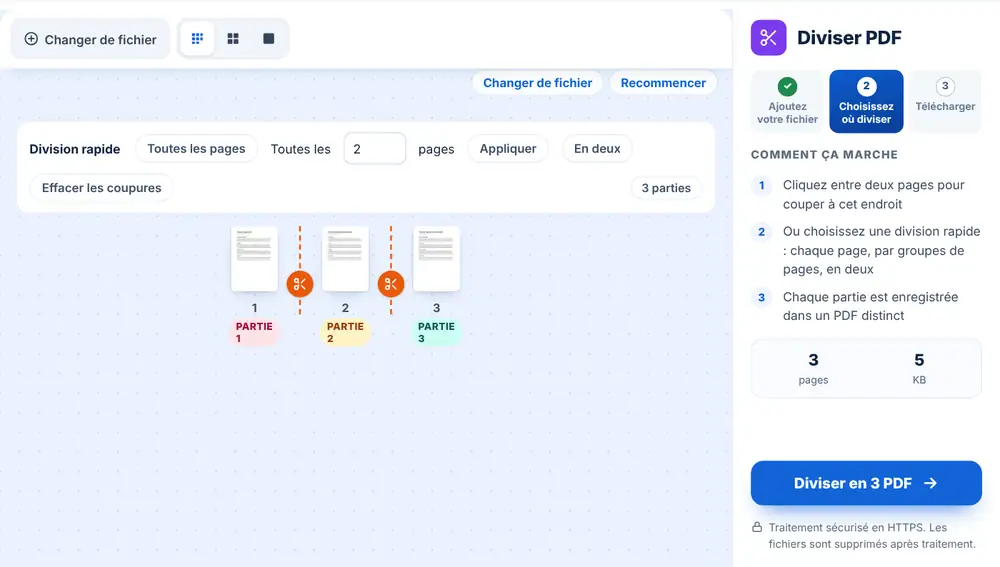
Comment diviser un PDF
Ajoutez votre PDF en le déposant sur la page ou en le choisissant depuis votre appareil, Google Drive, Dropbox ou OneDrive (jusqu'à 260 Mo). Toutes les pages s'affichent en miniatures, avec une paire de ciseaux entre chacune. Cliquez sur les ciseaux partout où un nouveau fichier doit commencer, et un compteur indique combien de parties vous obtiendrez. Cliquez sur « Diviser en » (le bouton affiche le nombre de PDF) : les parties reviennent ensemble dans un fichier ZIP, prêtes à être téléchargées, renommées ou partagées.
Les options rapides de Diviser PDF
Au chargement du fichier, une coupure est placée après chaque page : un seul clic vous donne donc des fichiers d'une page. « Effacer les coupures » les supprime toutes si vous préférez placer les vôtres.
« Division rapide » évite de multiplier les clics sur les longs fichiers. « Toutes les pages » donne un PDF par page, ce qui convient à une pile de lettres distinctes numérisées d'un coup. « Toutes les N pages » coupe à intervalle fixe : réglez-le sur 2 pour une pile de formulaires de deux pages, ou sur 12 pour une année de relevés mensuels numérisés en un seul fichier. « En deux » fait exactement ce qu'il dit.
Les usages courants de la division de PDF
Un service comptable reçoit un seul PDF contenant trente factures fournisseurs et doit joindre chacune à sa propre écriture dans le grand livre. Un avocat n'envoie que l'annexe sur laquelle un client l'a interrogé, plutôt que tout le contrat de 90 pages. Un voyageur sort la carte d'embarquement de son itinéraire pour la retrouver facilement à la porte.
Un enseignant découpe la numérisation des fiches d'exercices de toute la classe en un fichier par élève, prêt à être renvoyé par e-mail.
Diviser PDF ou un autre outil de pages ?
Si vous voulez garder quelques pages dans un seul nouveau fichier, Extraire des pages PDF est plus rapide. Pour jeter des pages plutôt que les séparer, utilisez Supprimer des pages PDF. Et pour faire l'inverse et assembler des fichiers, il y a Fusionner PDF.
La division ne modifie jamais votre original. Elle crée de nouveaux fichiers à partir des pages de chaque partie que vous avez délimitée.
Utiliser Diviser PDF sur iPhone, Android, Mac ou Windows
Diviser PDF fonctionne dans votre navigateur : il n'y a rien à installer. Sur un iPhone ou un iPad, ouvrez la page dans Safari ou Chrome et choisissez votre fichier dans l'app Fichiers ou iCloud Drive ; sur Android, prenez-le dans Fichiers ou Google Drive. Sur un Mac ou un PC Windows, faites glisser le fichier sur la page. Le résultat se télécharge comme n'importe quel fichier : sur iPhone, il arrive dans l'app Fichiers, dossier Téléchargements.
Questions fréquentes
- Peut-on extraire une seule page avec Diviser PDF ?
- Oui. Coupez juste avant et juste après la page voulue : elle devient une partie à elle seule. Si c'est tout ce dont vous avez besoin, Extraire des pages PDF vous permet de cocher la page et de la télécharger seule, sans ZIP.
- Diviser PDF peut-il créer plusieurs fichiers à la fois ?
- Oui. Chaque coupure démarre un nouveau fichier : une seule opération peut transformer un PDF en deux parties comme en deux cents. Elles arrivent ensemble dans un seul ZIP.
- Comment diviser un PDF toutes les 2 pages ?
- Sous « Division rapide », tapez 2 dans le champ « Toutes les » et cliquez sur « Appliquer ». Des coupures apparaissent après les pages 2, 4, 6 et ainsi de suite, et le compteur indique combien de PDF vous obtiendrez.
- Pourquoi mon fichier commence-t-il avec une coupure entre chaque page ?
- C'est le réglage par défaut, pour que des fichiers d'une page soient à un clic. Cliquez sur « Effacer les coupures » si vous préférez choisir vos propres points de division.
- La division modifie-t-elle le document d'origine ?
- Non. Le fichier importé n'est pas touché. De nouveaux PDF sont créés à partir des pages de chaque partie.
- Comment ouvrir les fichiers divisés ?
- Ils arrivent dans un seul ZIP. Sous Windows ou sur Mac, double-cliquez dessus ; sur iPhone, touchez-le dans l'app Fichiers ; sur Android, la plupart des gestionnaires de fichiers ouvrent directement les ZIP.
- Peut-on diviser un gros PDF numérisé ?
- Oui, les fichiers jusqu'à 260 Mo sont acceptés. Les gros scans peuvent mettre un moment à afficher toutes les miniatures, et passer aux petites miniatures affiche plus de pages à l'écran pendant que vous placez les coupures.