Page web en PDF – en ligne et gratuit
Convertissez une page web en PDF depuis son URL et enregistrez n'importe quel site, gratuitement.
ou déposez-le n'importe où ici
Plusieurs fichiers · jusqu'à 260 Mo chacun · supprimés après traitement
Convertir en :
Traitement sécurisé en HTTPS. Les fichiers sont supprimés après traitement.
Page web en PDF enregistre n'importe quelle page web publique en PDF à partir de son adresse : vous gardez ainsi une copie d'une confirmation de commande, d'une réservation, d'un article ou d'une page de tarifs telle qu'elle était ce jour-là. Collez le lien, cliquez sur Convertir en PDF et téléchargez le fichier.
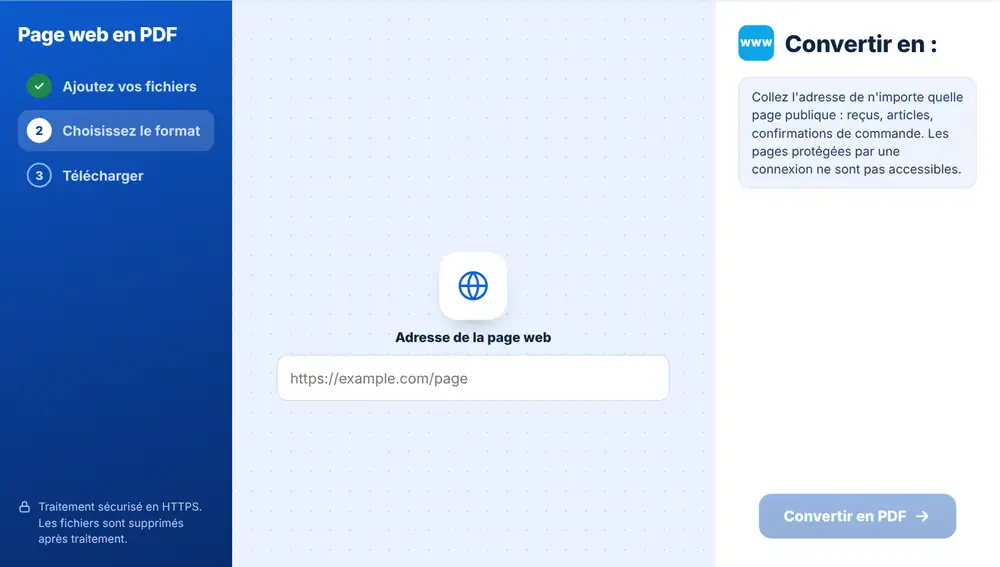
Comment enregistrer une page web en PDF
Copiez l'adresse dans la barre d'adresse de votre navigateur et collez-la dans le champ. Cliquez sur Convertir en PDF. L'outil ouvre la page et l'imprime en PDF, ce qui prend quelques secondes pour la plupart des pages. Téléchargez-la ensuite, renommez-la avec un nom que vous reconnaîtrez plus tard (par exemple réservation vol septembre), ou ouvrez-la dans Compresser PDF ou Fusionner PDF avec « Continuer avec ce fichier ». Aucun fichier à importer pour cet outil, seulement le lien.
À quoi sert Page web en PDF ?
Garder des traces est l'usage principal. Une cliente enregistre la page de sa commande pour une demande de garantie. Une équipe RH archive la version d'une offre d'emploi en ligne au moment où un candidat a postulé. Un chercheur capture un article de presse avant qu'il ne soit modifié. Un propriétaire enregistre la page de sa mairie décrivant les règles de location à la date où il l'a consultée. Un PDF daté dans son nom se retrouve plus facilement qu'un favori pointant vers une page qui a peut-être changé depuis.
Les pages qui ne peuvent pas être capturées
La page doit être publique. Tout ce qui se trouve derrière une connexion, comme un relevé de banque en ligne, une boîte e-mail ou un tableau de bord de compte, est inaccessible, car l'outil ouvre le lien sans votre session. Pour ces pages, utilisez la fonction Imprimer de votre navigateur, puis Enregistrer au format PDF. Les pages qui chargent leur contenu lentement ou au fil du défilement peuvent aussi donner un résultat différent de ce que vous voyez : parcourez le PDF avant de vous y fier.
Questions fréquentes
- Page web en PDF peut-il enregistrer une page protégée par une connexion ?
- Non. L'outil ouvre l'adresse comme un simple visiteur : les pages qui exigent d'être connecté affichent donc l'écran de connexion à la place. Pour celles-ci, utilisez l'impression en PDF de votre navigateur.
- Faut-il importer un fichier pour Page web en PDF ?
- Non, il suffit de coller l'adresse de la page. L'outil récupère la page lui-même et vous remet le PDF.
- Peut-on enregistrer un reçu en ligne en PDF ?
- Oui, si la page du reçu s'ouvre sans connexion, par exemple un lien de confirmation reçu par e-mail. Collez ce lien et convertissez-le.
- Pourquoi le PDF est-il différent de ce que j'affiche dans mon navigateur ?
- Certains sites changent leur mise en page pour l'impression, masquent les fenêtres pop-up ou ne chargent certaines parties de la page qu'au défilement. Le PDF montre la version imprimée de la page, qui peut différer un peu de votre écran.
- Comment s'y retrouver parmi les pages enregistrées ?
- Renommez le fichier sur l'écran de résultat avant de le télécharger. Mettre la date et le nom du site dans le nom du fichier rend une archive de pages enregistrées bien plus facile à consulter ensuite.
- Peut-on réunir plusieurs pages web enregistrées dans un seul PDF ?
- Convertissez chaque page, puis ajoutez les PDF dans Fusionner PDF. « Continuer avec ce fichier » y envoie le dernier sans avoir à le télécharger d'abord.