Fusionner PDF – en ligne et gratuit
Fusionnez plusieurs fichiers PDF en un seul, combinez et réorganisez les pages en ligne, gratuitement.
ou déposez-le n'importe où ici
Plusieurs fichiers · jusqu'à 260 Mo chacun · supprimés après traitement
Déposez vos fichiers ici
ou
Choisir des fichiers- Ajoutez autant de fichiers que vous voulez
- Jusqu'à 260 Mo par fichier
- Grandes miniatures des pages
- Glissez pour réordonner
Traitement sécurisé en HTTPS. Les fichiers sont supprimés après traitement.
Fusionner PDF (merge PDF) réunit plusieurs PDF, et même des images, en un seul fichier, dans l'ordre que vous choisissez. Une responsable administrative s'en sert pour regrouper un mois de factures fournisseurs en un seul document pour le comptable, et un candidat pour envoyer son CV, sa lettre de motivation et ses diplômes en une seule pièce jointe.
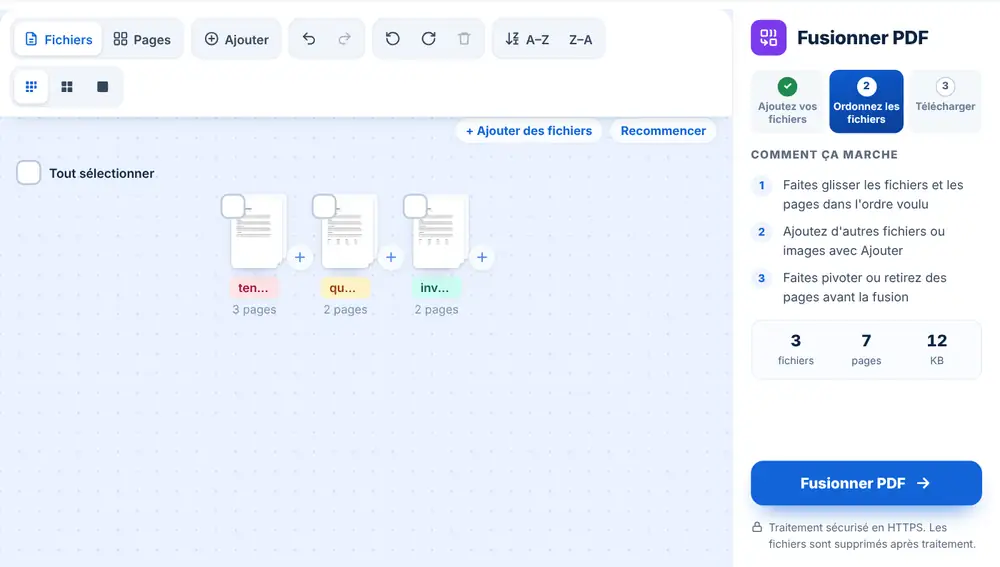
Comment fusionner des fichiers PDF
Ajoutez vos fichiers depuis votre appareil, Google Drive, Dropbox ou OneDrive, jusqu'à 260 Mo chacun. Chaque fichier apparaît sous forme de carte avec une miniature. Faites glisser les cartes dans l'ordre voulu, ou passez à la vue Pages pour déplacer des pages une à une d'un document à l'autre. Quand l'ordre vous convient, cliquez sur Fusionner PDF, puis téléchargez le résultat, renommez-le ou envoyez-le sur WhatsApp.
Quand utiliser Fusionner PDF
Chaque fois que plusieurs fichiers vont ensemble : un bail avec son état des lieux et le reçu du dépôt de garantie, une réponse à un appel d'offres avec ses plans, un rapport trimestriel composé des contributions de trois services. Le lecteur n'a qu'un fichier à ouvrir et rien ne se perd dans un long fil d'e-mails.
Vous pouvez ajouter des images JPG ou PNG avec les PDF : une page de signature photographiée ou une pièce d'identité numérisée trouve ainsi sa place au bon endroit dans le document fusionné.
Organiser les pages avant la fusion
La vue Fichiers déplace des documents entiers. La vue Pages affiche chaque page : vous pouvez en sortir une du milieu d'un fichier pour la placer ailleurs. Chaque carte a des boutons pour l'afficher en aperçu, la faire pivoter ou la retirer, et vous pouvez sélectionner plusieurs cartes pour les déplacer ou les faire pivoter ensemble.
Utilisez le bouton d'insertion entre deux cartes pour ajouter un autre fichier ou une page vierge à cet endroit, pratique comme séparateur avant une annexe. Le tri par nom, de A à Z ou de Z à A, remet en ordre en un clic des fichiers numérotés comme facture-01 et facture-02, et Annuler revient sur une mauvaise manipulation.
Conseils pour un PDF fusionné propre
Placez la lettre d'accompagnement ou le sommaire en premier et les annexes à la fin. Si vos fichiers ont des formats de page différents, par exemple un rapport en A4 et une numérisation au format US Letter, chaque page garde son format dans le fichier fusionné, qui s'imprime sans problème.
Un fichier fusionné composé de numérisations peut être lourd. Utilisez « Continuer avec ce fichier » et choisissez Compresser PDF pour l'alléger avant l'envoi par e-mail. Si vous n'avez besoin que de quelques pages d'un long document, sortez-les d'abord avec Extraire des pages PDF et ne fusionnez que celles-ci.
Utiliser Fusionner PDF sur iPhone, Android, Mac ou Windows
Fusionner PDF fonctionne dans votre navigateur : il n'y a rien à installer. Sur un iPhone ou un iPad, ouvrez la page dans Safari ou Chrome et choisissez votre fichier dans l'app Fichiers ou iCloud Drive ; sur Android, prenez-le dans Fichiers ou Google Drive. Sur un Mac ou un PC Windows, faites glisser le fichier sur la page. Le résultat se télécharge comme n'importe quel fichier : sur iPhone, il arrive dans l'app Fichiers, dossier Téléchargements.
Questions fréquentes
- Combien de fichiers peut-on fusionner ?
- Vous pouvez ajouter plusieurs PDF et images à la fois, jusqu'à 260 Mo chacun. Pour de très gros dossiers, fusionner en deux ou trois étapes garde des miniatures rapides à manipuler.
- Peut-on réorganiser les pages pendant la fusion de PDF ?
- Oui. Passez à la vue Pages et faites glisser chaque page où vous voulez, y compris d'un fichier source à un autre.
- Peut-on faire pivoter ou supprimer des pages dans Fusionner PDF ?
- Oui. Chaque carte a un bouton de rotation et un bouton de suppression, et la barre d'outils fait pivoter ou retire toute une sélection d'un coup.
- Peut-on ajouter une page vierge ?
- Oui. Utilisez le bouton d'insertion entre deux cartes et choisissez Insérer une page vierge. C'est un moyen rapide de garder une impression recto verso bien alignée.
- Peut-on fusionner des images avec des PDF ?
- Oui. Les fichiers JPG et PNG peuvent être ajoutés avec les PDF, et chacun devient une page du fichier fusionné.
- Fusionner PDF modifie-t-il l'apparence de mes pages ?
- L'outil place les pages dans un seul fichier, dans l'ordre que vous avez défini. En dehors des rotations que vous appliquez, chaque page est intégrée telle quelle.
- Comment s'appelle le fichier fusionné ?
- Il est enregistré sous le nom merged.pdf. Cliquez sur le nom dans l'écran de résultat pour le renommer, par exemple en Factures-mars.pdf, avant de le télécharger.
- Comment fusionner des PDF sur iPhone ?
- Ouvrez huntpdf.com/fr/merge-pdf dans Safari ou Chrome, touchez pour ajouter des fichiers et choisissez vos PDF dans l'app Fichiers ou iCloud Drive. Mettez-les dans l'ordre, touchez Fusionner, et le PDF final est enregistré dans Fichiers, dossier Téléchargements. Aucune application à installer.