PDF en Excel – en ligne et gratuit
Convertissez un PDF en Excel et transférez les tableaux en lignes et colonnes, en ligne et gratuitement.
ou déposez-le n'importe où ici
Plusieurs fichiers · jusqu'à 260 Mo chacun · supprimés après traitement
Déposez vos fichiers ici
ou
Choisir des fichiers- Plusieurs PDF à la fois
- PDF numérisés détectés : OCR d'abord
- D'autres formats en un clic
- Jusqu'à 260 Mo par fichier
Traitement sécurisé en HTTPS. Les fichiers sont supprimés après traitement.
PDF en Excel (PDF to Excel) extrait les tableaux d'un PDF dans une feuille Excel modifiable (XLSX), pour trier, filtrer et additionner les chiffres. Un aide-comptable peut importer la liste de prix PDF d'un fournisseur dans un tableur, et un directeur commercial transformer un rapport PDF en colonnes prêtes pour un tableau croisé dynamique.
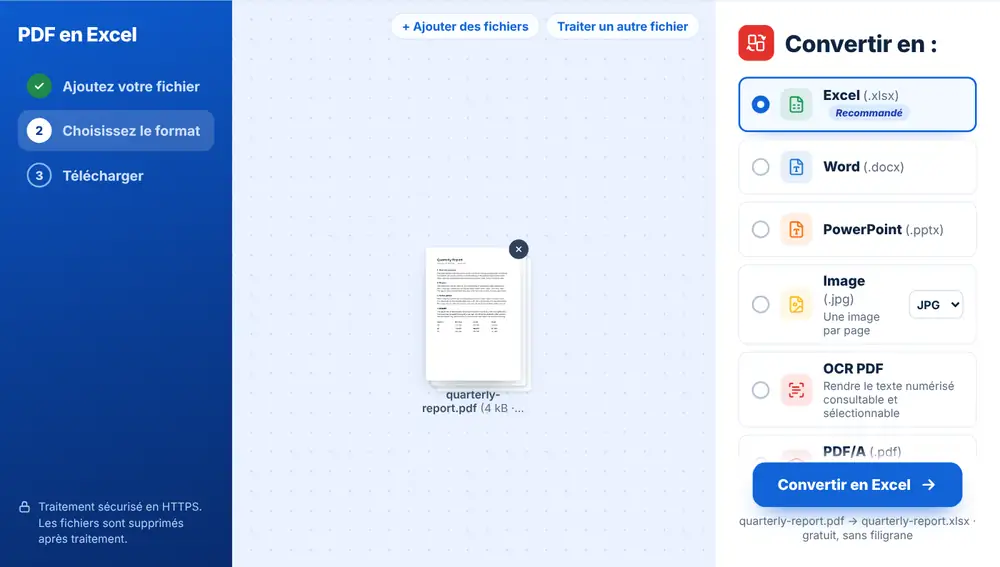
Comment convertir un PDF en Excel
Ajoutez votre PDF depuis votre appareil, Google Drive, Dropbox ou OneDrive, jusqu'à 260 Mo. Excel (.xlsx) figure en tête de la liste « Convertir en » ; cliquez dessus et le fichier est converti. Téléchargez le tableur, qui garde le nom de votre fichier d'origine, et ouvrez-le dans Excel, Google Sheets ou Numbers.
Quand convertir un PDF en Excel
Dès que des chiffres sont coincés dans un PDF et que vous devez travailler dessus : lignes de facture à rapprocher d'un bon de commande, relevé de carte bancaire à catégoriser, tableau de résultats transmis par un fournisseur ou un organisme de contrôle.
Copier à la main un tableau depuis une visionneuse PDF mélange généralement les colonnes. En convertissant le fichier, les valeurs sont rangées dans des cellules : vous passez votre temps à vérifier les chiffres plutôt qu'à reconstruire le tableau.
PDF numérisés et conversion en Excel
Si le PDF est une numérisation, l'outil l'indique par « PDF numérisé » et place OCR PDF en tête de la liste. Un scan n'est qu'une image de tableau : lancez d'abord l'OCR, sinon le tableur contiendra des images au lieu de chiffres.
Après la conversion, vérifiez les totaux et les éventuelles cellules d'en-tête fusionnées, qui méritent un second regard. Pour un seul tableau au milieu d'un long rapport, PDF en CSV ou Extraire les tableaux d'un PDF avec l'IA peut être plus rapide.
Utiliser PDF en Excel sur iPhone, Android, Mac ou Windows
PDF en Excel fonctionne dans votre navigateur : il n'y a rien à installer. Sur un iPhone ou un iPad, ouvrez la page dans Safari ou Chrome et choisissez votre fichier dans l'app Fichiers ou iCloud Drive ; sur Android, prenez-le dans Fichiers ou Google Drive. Sur un Mac ou un PC Windows, faites glisser le fichier sur la page. Le résultat se télécharge comme n'importe quel fichier : sur iPhone, il arrive dans l'app Fichiers, dossier Téléchargements.
Questions fréquentes
- Qu'obtient-on avec PDF en Excel ?
- Un fichier .xlsx portant le nom de votre PDF, avec les tableaux disposés en lignes et en colonnes. Il s'ouvre dans Microsoft Excel, Google Sheets, LibreOffice et Numbers.
- PDF en Excel fonctionne-t-il sur des relevés numérisés ?
- Seulement après un OCR. Les numérisations sont signalées dès leur ajout ; choisissez d'abord OCR PDF, puis convertissez en Excel le résultat consultable.
- Peut-on convertir plusieurs PDF en Excel à la fois ?
- Oui. Douze relevés mensuels, par exemple, peuvent être ajoutés d'un coup. Vous obtenez douze classeurs, un par PDF, et non une seule feuille combinée.
- Peut-on obtenir un CSV à la place ?
- Oui. CSV se trouve sous « Plus de formats » dans la même liste, ce qui convient pour un import dans un logiciel de comptabilité ou une base de données.
- Et si mon PDF est protégé par mot de passe ?
- Retirez le mot de passe avec Déverrouiller PDF, puis ajoutez à nouveau le fichier. Les fichiers verrouillés sont signalés à l'import, vous le savez donc avant d'essayer.
- Les chiffres seront-ils modifiables ?
- Les valeurs issues d'un PDF contenant du vrai texte arrivent comme contenu de cellule que vous pouvez additionner, trier et mettre en forme. Ce sont les colonnes placées sous des en-têtes fusionnés qui demandent le plus souvent un petit ajustement.