Excel en PDF – en ligne et gratuit
Convertissez un Excel en PDF en ligne et transformez les feuilles de calcul en fichiers prêts à imprimer.
ou déposez-le n'importe où ici
Plusieurs fichiers · jusqu'à 260 Mo chacun · supprimés après traitement
Déposez vos fichiers ici
ou
Choisir des fichiers- Word, Excel, PowerPoint, images, HTML, TXT, CSV
- Plusieurs images en un seul PDF
- Jusqu'à 260 Mo par fichier
Traitement sécurisé en HTTPS. Les fichiers sont supprimés après traitement.
Excel en PDF (Excel to PDF) transforme un tableur en PDF qui s'affiche de la même façon pour tout le monde, qu'on ait Excel ou non. L'outil accepte les fichiers XLS, XLSX et ODS et convertit chaque feuille telle qu'elle est mise en page.
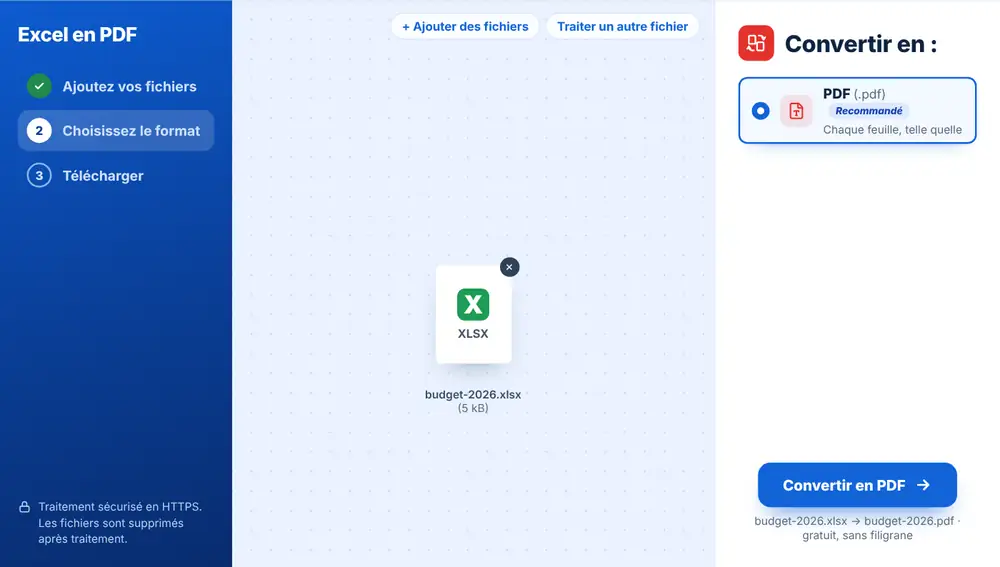
Comment convertir un fichier Excel en PDF
Déposez votre tableur sur la page ou choisissez-le dans Google Drive, Dropbox ou OneDrive. Vous pouvez ajouter plusieurs classeurs à la fois : chacun devient un PDF distinct. PDF est la seule option de la liste, cliquez dessus pour lancer la conversion. Téléchargez le résultat, renommez-le, envoyez-le sur WhatsApp, ou utilisez « Continuer avec ce fichier » pour le fusionner avec d'autres documents ou y ajouter une signature.
Quand utiliser Excel en PDF
Une responsable financière envoie le reporting mensuel aux dirigeants, qui ont seulement besoin de lire les chiffres. Le trésorier d'une association joint le budget annuel aux documents de l'assemblée générale. Un entrepreneur transmet un devis quantitatif chiffré que le client ne doit pas pouvoir modifier par erreur.
Obtenir un PDF propre à partir d'un tableur
Le PDF suit la mise en page enregistrée dans le classeur : définissez d'abord dans Excel la zone d'impression, l'orientation et l'ajustement à la largeur de la page si une feuille large risque de déborder sur plusieurs pages. Masquez les colonnes de travail que vous ne voulez pas partager. Chaque feuille du classeur est convertie : supprimez ou masquez les feuilles de brouillon avant l'envoi, ou retirez leurs pages ensuite avec Supprimer des pages PDF.
Utiliser Excel en PDF sur iPhone, Android, Mac ou Windows
Excel en PDF fonctionne dans votre navigateur : il n'y a rien à installer. Sur un iPhone ou un iPad, ouvrez la page dans Safari ou Chrome et choisissez votre fichier dans l'app Fichiers, iCloud Drive ou OneDrive ; sur Android, prenez-le dans Fichiers ou Google Drive. Sur un Mac ou un PC Windows, faites glisser le fichier sur la page. Le résultat se télécharge comme n'importe quel fichier : sur iPhone, il arrive dans l'app Fichiers, dossier Téléchargements.
Questions fréquentes
- À quoi sert Excel en PDF ?
- L'outil convertit chaque feuille de votre classeur en pages PDF, en respectant la disposition et la mise en page enregistrées dans le fichier.
- Quels formats de tableur peut-on convertir en PDF ?
- XLSX et l'ancien format XLS, ainsi que les fichiers ODS de LibreOffice et OpenOffice.
- Pourquoi ma feuille large est-elle coupée sur plusieurs pages ?
- Le PDF suit les paramètres d'impression du classeur. Dans Excel, passez la feuille en paysage et choisissez « Ajuster toutes les colonnes à une page », enregistrez, puis relancez la conversion.
- Excel en PDF convertit-il toutes les feuilles ?
- Oui, toutes les feuilles du classeur sont converties. Masquez ou supprimez d'abord celles que vous ne voulez pas inclure.
- Peut-on convertir plusieurs fichiers Excel à la fois ?
- Oui. Déposez tous les classeurs du mois : chacun vous revient sous forme de PDF distinct.
- Peut-on modifier les chiffres dans le PDF ?
- Pas comme dans Excel. Le PDF présente les valeurs dans une mise en page figée, pensée pour la lecture et l'impression.