Organiser PDF – en ligne et gratuit
Organisez les pages d'un PDF en ligne : réorganisez, pivotez et supprimez, puis téléchargez.
ou déposez-le n'importe où ici
Plusieurs fichiers · jusqu'à 260 Mo chacun · supprimés après traitement
Déposez vos fichiers ici
ou
Choisir des fichiers- Ajoutez autant de fichiers que vous voulez
- Jusqu'à 260 Mo par fichier
- Grandes miniatures des pages
- Glissez pour réordonner
Traitement sécurisé en HTTPS. Les fichiers sont supprimés après traitement.
Organiser PDF vous permet de réordonner, faire pivoter et supprimer les pages d'un PDF depuis un seul écran de miniatures, et d'ajouter au passage des pages d'autres fichiers ou des pages vierges. Idéal pour la numérisation au téléphone où la page 4 s'est retrouvée en premier, ou pour le rapport fusionné où l'annexe est arrivée avant la synthèse.
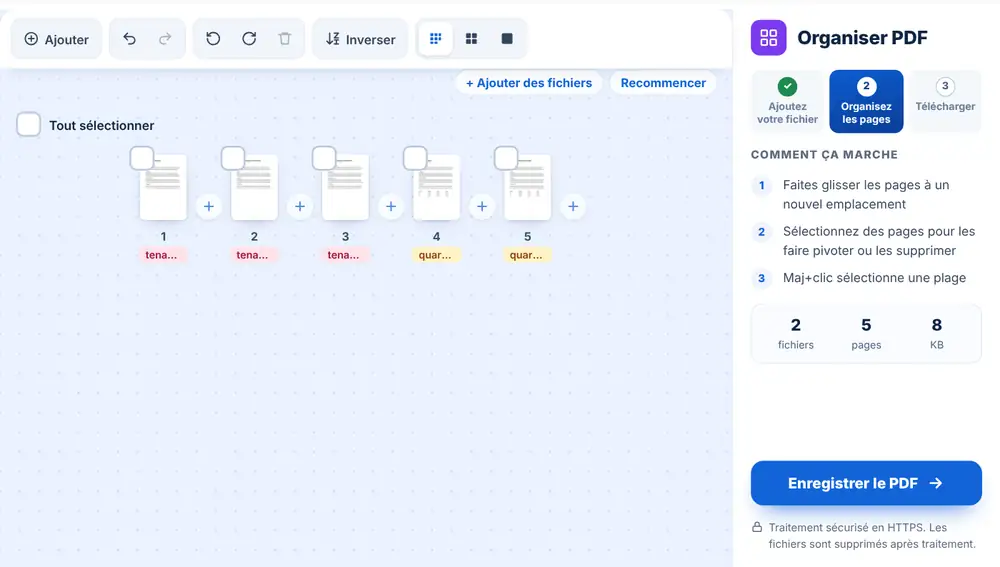
Comment organiser les pages d'un PDF
Ajoutez votre PDF depuis votre appareil, Google Drive, Dropbox ou OneDrive, jusqu'à 260 Mo. Chaque page apparaît sous forme de miniature. Faites glisser les pages à leur place, utilisez les boutons de rotation sur les pages couchées et retirez celles dont vous n'avez pas besoin. Cliquez sur Enregistrer le PDF, puis téléchargez le fichier, renommez-le ou envoyez-le directement vers un autre outil.
Quand réorganiser un PDF ?
Les lots numérisés sont le cas typique : des pages passées dans le mauvais sens, les versos blancs de feuilles imprimées d'un seul côté, un tableau en paysage couché sur le côté. Un gestionnaire immobilier qui numérise une pile de formulaires signés peut tout corriger en une seule fois.
C'est tout aussi utile après une fusion. Si vous avez réuni plusieurs fichiers et que l'ordre n'est pas tout à fait le bon, ouvrez le résultat ici plutôt que de tout recommencer. Vous pouvez aussi glisser un autre PDF ou une image au milieu du document, ou ajouter une page vierge comme séparateur.
Raccourcis pratiques d'Organiser PDF
Sélectionnez plusieurs pages pour les déplacer ou les faire pivoter ensemble. Inverser renverse tout l'ordre, ce qui corrige une pile passée dans le scanner à l'envers. Les miniatures existent en trois tailles, et un bouton d'aperçu affiche n'importe quelle page en grand. Au clavier, Ctrl+A sélectionne tout, Suppr retire la sélection, R fait pivoter et Ctrl+Z annule la dernière modification.
Questions fréquentes
- Peut-on faire plusieurs modifications à la fois dans Organiser PDF ?
- Oui. Réordonnez, faites pivoter, supprimez et insérez des pages dans la même session, puis cliquez une seule fois sur Enregistrer le PDF pour obtenir le fichier final.
- Organiser PDF modifie-t-il le contenu des pages ?
- Non. L'outil change l'ordre et l'orientation des pages ainsi que celles qui sont conservées. Le texte et les images de chaque page restent tels quels.
- Peut-on ajouter des pages provenant d'un autre fichier ?
- Oui. Utilisez le bouton d'insertion entre deux pages pour ajouter un autre PDF ou une image à cet endroit, ou pour insérer une page vierge.
- Comment corriger une numérisation à l'envers ?
- Cliquez sur Inverser dans la barre d'outils. La dernière page devient la première et tout l'ordre est renversé en une seule étape.
- Peut-on annuler une erreur ?
- Oui. Annuler et Rétablir se trouvent dans la barre d'outils, et Ctrl+Z et Ctrl+Maj+Z fonctionnent au clavier.
- Comment s'appelle le fichier réorganisé ?
- Il garde le nom de votre fichier d'origine suivi de -organized, et vous pouvez le renommer sur l'écran de résultat avant de le télécharger.