OCR PDF – en ligne et gratuit
Appliquez l'OCR à un PDF scanné en ligne pour transformer les images en texte modifiable et consultable.
ou déposez-le n'importe où ici
Plusieurs fichiers · jusqu'à 260 Mo chacun · supprimés après traitement
Déposez votre fichier ici
ou
Choisir un fichier- Transforme les numérisations en PDF consultables et sélectionnables
- Jusqu'à 260 Mo par fichier
Traitement sécurisé en HTTPS. Les fichiers sont supprimés après traitement.
OCR PDF transforme un PDF numérisé en PDF consultable en ajoutant une couche de vrai texte sur chaque page : vous pouvez alors y faire des recherches, sélectionner des mots et les copier. Un assistant juridique retrouve ainsi chaque mention d'une clause dans un contrat numérisé, et un comptable copie les montants d'un relevé fournisseur scanné au lieu de les retaper.
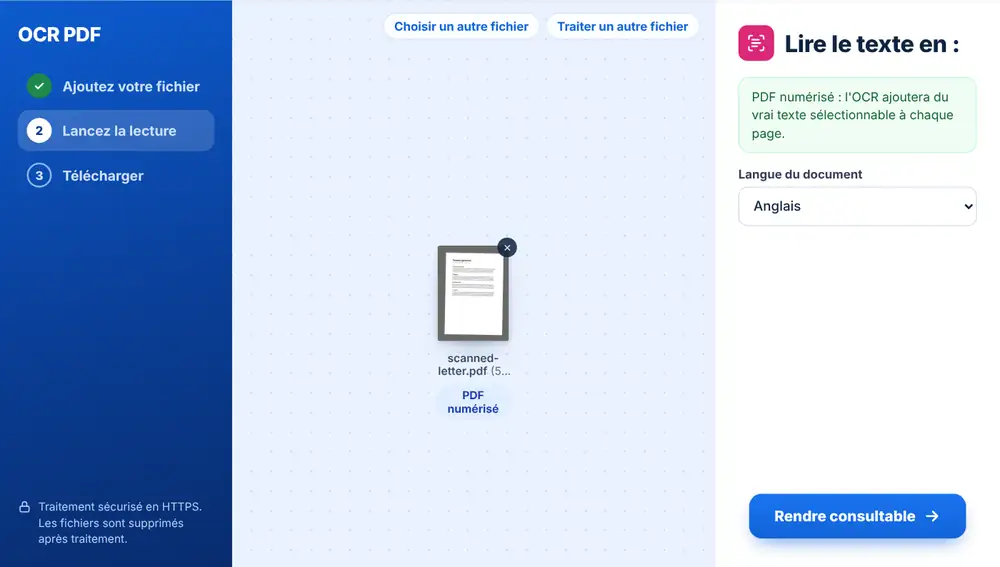
Comment faire l'OCR d'un PDF
Ajoutez votre PDF numérisé depuis votre appareil, Google Drive, Dropbox ou OneDrive, jusqu'à 260 Mo. Choisissez la langue du document, puis cliquez sur « Rendre consultable ». Chaque page est lue, ce qui peut prendre une minute pour une longue numérisation. À la fin, téléchargez le PDF et essayez Ctrl+F : les mots des pages numérisées peuvent désormais être trouvés et sélectionnés.
Quand OCR PDF est utile
Les scanners de bureau et les applis de numérisation sur téléphone enregistrent souvent les pages sous forme d'images. Elles ressemblent à des documents, mais impossible d'y faire une recherche ou d'en copier une ligne. C'est exactement ce manque que comble OCR PDF.
C'est aussi l'étape à faire avant de convertir une numérisation. PDF en Word, PDF en Excel et PDF en PowerPoint transforment du vrai texte en texte modifiable : passer d'abord par OCR PDF leur donne de quoi travailler.
Réussir l'OCR d'un PDF
Choisissez la bonne langue parmi l'anglais, l'arabe, le français, l'allemand, l'espagnol, le portugais et le chinois (simplifié). La liste démarre sur la langue de votre navigateur, qui n'est pas forcément celle du document.
Si le PDF contient déjà du vrai texte, l'outil vous le signale, et vous n'avez sans doute pas besoin d'OCR. Les pages numérisées de travers peuvent d'abord passer par « Redresser les pages » (Redresser PDF). Ensuite, « Continuer avec ce fichier » envoie le résultat vers PDF en Word, Compresser ou Modifier.
Utiliser OCR PDF sur iPhone, Android, Mac ou Windows
OCR PDF fonctionne dans votre navigateur : il n'y a rien à installer. Sur un iPhone ou un iPad, ouvrez la page dans Safari ou Chrome et choisissez votre fichier dans l'app Fichiers ou iCloud Drive ; sur Android, prenez-le dans Fichiers ou Google Drive. Sur un Mac ou un PC Windows, faites glisser le fichier sur la page. Le résultat se télécharge comme n'importe quel fichier : sur iPhone, il arrive dans l'app Fichiers, dossier Téléchargements.
Questions fréquentes
- Que change concrètement OCR PDF ?
- Il ajoute une couche de texte invisible derrière l'image de chaque page numérisée. La page a toujours l'aspect du scan, mais ses mots deviennent consultables et sélectionnables.
- Quelles langues OCR PDF sait-il lire ?
- L'anglais, l'arabe, le français, l'allemand, l'espagnol, le portugais et le chinois (simplifié). Réglez celle du document avant de cliquer sur « Rendre consultable ».
- OCR PDF est-il gratuit ?
- Oui. Importez une numérisation, choisissez la langue et téléchargez le PDF consultable sans rien payer.
- Combien de temps prend l'OCR ?
- Cela dépend du nombre de pages. Quelques pages prennent quelques secondes ; un long rapport numérisé peut prendre une minute ou plus, car chaque page est lue.
- Mon PDF contient déjà du texte. Ai-je besoin de l'OCR ?
- Probablement pas. Si vous pouvez déjà y sélectionner des mots, un message à l'écran vous le signale. L'OCR est fait pour les numérisations et les PDF composés uniquement d'images.
- Peut-on convertir le résultat de l'OCR en Word ?
- Oui. Utilisez « Continuer avec ce fichier » et choisissez PDF en Word. Grâce à la couche de texte, le fichier Word contient du texte modifiable plutôt que des images de pages.