Rogner PDF – en ligne et gratuit
Rognez un PDF en ligne pour supprimer les marges ou vous concentrer sur la zone qui compte.
ou déposez-le n'importe où ici
Plusieurs fichiers · jusqu'à 260 Mo chacun · supprimés après traitement
Déposez votre fichier ici
ou
Choisir un fichier- Voyez toute la page pendant le rognage
- Supprime automatiquement les marges vides
- Une page ou toutes les pages
- Jusqu'à 260 Mo
Traitement sécurisé en HTTPS sur nos serveurs, puis suppression après traitement.
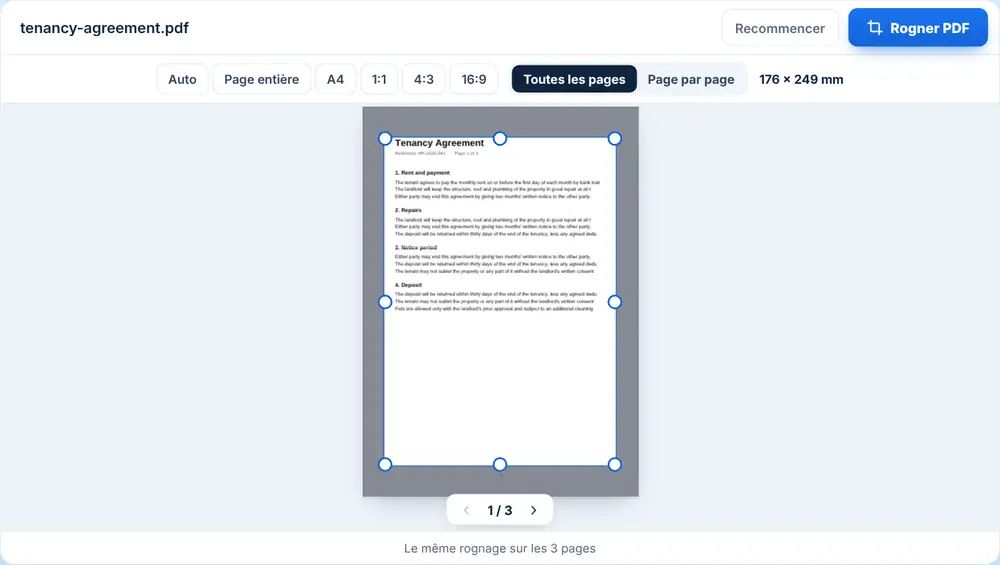
Rogner PDF coupe les marges de chaque page d'un PDF, pratique pour les bordures de scanner, les larges bords blancs ou un en-tête que vous ne voulez pas voir à l'écran. Tracez la zone à conserver sur la première page et le même rognage s'applique à tout le document.
Comment rogner un PDF
Déposez votre PDF sur la page ou choisissez-le dans Google Drive, Dropbox ou OneDrive. La première page s'affiche avec un cadre de rognage. Faites glisser les bords et les coins pour encadrer ce que vous voulez garder, ou utilisez les préréglages : Page entière, 1:1, 4:3, 3:4 ou 16:9. Cliquez sur le bouton de rognage. Téléchargez le PDF rogné, renommez-le, envoyez-le sur WhatsApp ou continuez avec un autre outil.
Quand rogner un PDF ?
Une assistante comptable supprime la bordure grise du scanner sur un lot de reçus. Un enseignant rogne la numérisation d'un manuel pour que la page remplisse l'écran d'une tablette. Une graphiste retire les traits de coupe et le fond perdu d'une épreuve avant de l'envoyer à un client pour validation.
Ce que change le rognage
Le rognage définit la zone visible de chaque page. Les mêmes marges sont coupées sur toutes les pages : cela fonctionne donc mieux quand les pages ont la même mise en page. Le contenu hors du cadre est masqué, pas effacé : si votre but est de supprimer des informations avant de partager le fichier, utilisez plutôt Caviarder PDF.
Questions fréquentes
- À quoi sert Rogner PDF ?
- L'outil coupe les marges que vous définissez de chaque côté de toutes les pages, pour que seule la zone à l'intérieur de votre cadre reste visible.
- Rogner PDF supprime-t-il ce qui est hors du cadre ?
- Non. Cette zone est seulement masquée. Pour supprimer définitivement un contenu avant de partager le fichier, utilisez Caviarder PDF.
- Peut-on rogner toutes les pages de la même façon ?
- Oui. Le cadre tracé sur la première page définit les marges, et ces marges sont coupées sur toutes les pages.
- Existe-t-il des formats de rognage prédéfinis ?
- Oui : Page entière pour réinitialiser, ainsi que des cadres 1:1, 4:3, 3:4 et 16:9 centrés sur la page.
- Peut-on rogner une seule page ?
- Rogner PDF s'applique à toutes les pages. Pour une seule page, isolez-la d'abord avec Extraire des pages PDF, rognez-la, puis réintégrez-la par fusion.
- Le texte restera-t-il sélectionnable ?
- Oui. Le rognage change ce qui est affiché, pas le texte lui-même : il reste sélectionnable et consultable.