PDF保護 – 無料オンラインツール
PDFにオンラインでパスワードを設定し、許可した人だけが開けるようにします。
またはこのエリアのどこにでもドロップ
複数ファイル対応 · 1ファイル260 MBまで · 処理後に削除
ここにファイルをドロップ
または
ファイルを選択- AES-256暗号化
- 許可する操作を選択
- 1ファイル260 MBまで
HTTPSで安全に処理。処理後にファイルは削除されます。
PDF保護 (PDF パスワード設定)は、PDFにパスワードを設定し、パスワードを入力しないと開けないようにするツールです。開いた後に印刷、コピー、編集を許可するかどうかも決められます。会計士が顧客の確定申告書をメールで送る前や、人事チームが給与明細を配布する前に使えます。
PDFにパスワードをかける方法
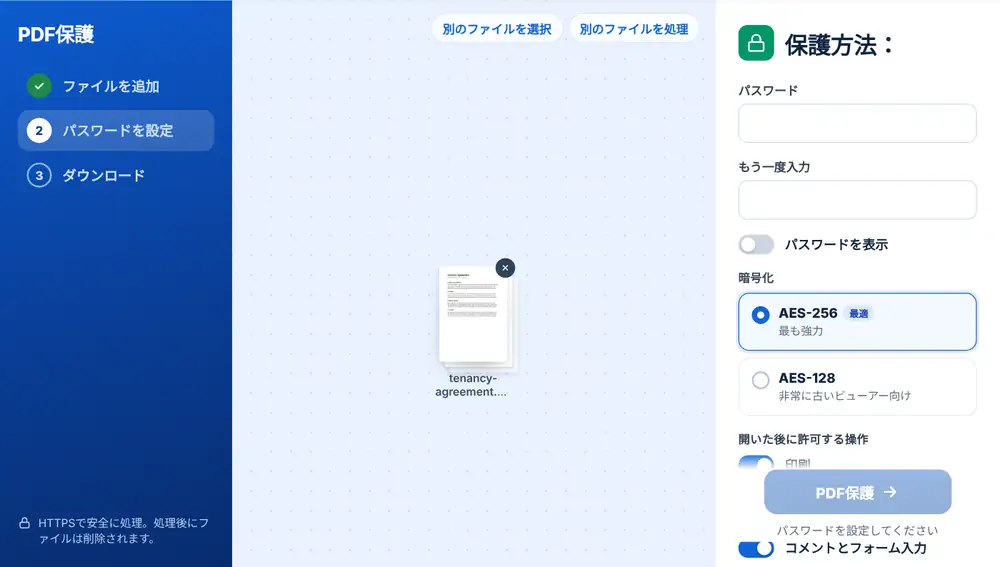
デバイス、Google Drive、Dropbox、OneDriveからPDFを追加します(最大260 MB)。パスワードを入力し、確認のためにもう一度入力します。メーターで強度が「弱い」「良好」「強め」のどれかが表示され、「パスワードを表示」で入力ミスを確認できます。「PDF保護」を押して保護されたファイルをダウンロードするか、「このファイルで続ける」で次の作業に進みましょう。
PDF保護のオプション
「暗号化」では、初期設定のAES-256のままにするか、とても古いPDFリーダーで開く必要がある場合はAES-128を選べます。その下にある4つのスイッチで、ファイルを開いた後にできることを設定します。「印刷」「文字と画像のコピー」「ページの編集」「コメントとフォーム入力」です。
初期設定では、印刷とコメントが許可され、コピーと編集はオフになっています。大家さんが新しい入居者に送る賃貸契約書のように、読んで印刷して署名はしてほしいけれど変更はされたくない文書に向いています。
共有しやすいパスワードの選び方
推測されにくく、相手に伝えやすいものを選びましょう。無関係な単語を3〜4個並べたもののほうが、ランダムな文字列より電話で読み上げやすくなります。パスワードは、SMSなどファイルとは別の方法で送ってください。忘れたパスワードは復元できないので、どこかに控えておきましょう。
よくある質問
- 保護したPDFのパスワードはあとで解除できますか?
- はい、パスワードがわかっていれば解除できます。PDFロック解除でパスワードを外したり、新しいパスワードに変更したりできます。
- PDF保護で内容は変わりますか?
- いいえ。ページ、テキスト、画像はそのままで、開く前にパスワードを求められるようになるだけです。
- PDF保護では何を制限できますか?
- 印刷、文字と画像のコピー、ページの編集、コメントやフォーム入力です。それぞれに専用のスイッチがあります。
- パスワードを忘れた場合は?
- 復元できないので、保護していない元のファイルを残しておくか、パスワードを見つけやすい場所に保管しておいてください。
- パスワードは最短で何文字ですか?
- 4文字以上です。ただし、長いパスフレーズのほうがはるかに推測されにくくなります。
- PDFにすでに制限がかかっている場合はどうなりますか?
- ツールが検出してお知らせします。もう一度保護すると、古い制限は新しく選んだ制限に置き換わります。