PDF beveiligen – Beveilig PDF
Beveilig een PDF online met een wachtwoord zodat alleen de juiste mensen hem kunnen openen.
of laat het hier ergens los
Meerdere bestanden · tot 260 MB per bestand · na verwerking verwijderd
Sleep je bestand hierheen
of
Bestand kiezen- AES-256-versleuteling
- Kies wat anderen mogen doen
- Tot 260 MB per bestand
Veilig verwerkt via HTTPS. Bestanden worden na verwerking verwijderd.
PDF beveiligen zet een wachtwoord op een PDF, zodat niemand hem kan openen zonder dat wachtwoord in te typen, en laat je bepalen of mensen het bestand na het openen mogen afdrukken, kopiëren of bewerken. Een accountant doet dit bijvoorbeeld voordat hij de belastingaangifte van een klant mailt, en een HR-afdeling voordat ze loonstroken verstuurt.
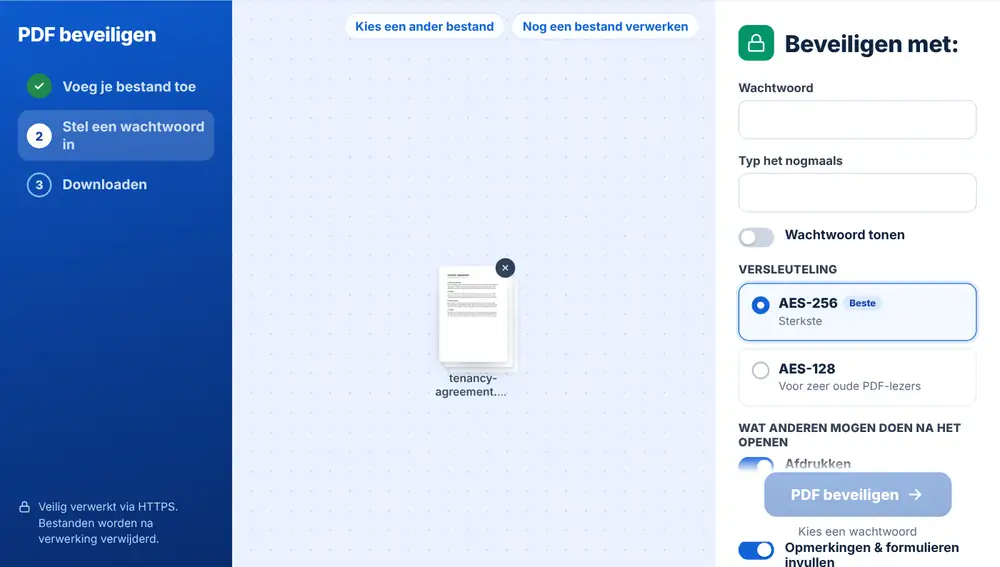
Zo beveilig je een PDF met een wachtwoord
Voeg je PDF toe vanaf je apparaat, Google Drive, Dropbox of OneDrive, tot 260 MB. Typ een wachtwoord en typ het nog een keer ter bevestiging. Een meter laat zien of het ‘Zwak’, ‘Goed’ of ‘Sterk’ is, en met ‘Wachtwoord tonen’ controleer je op typfouten. Klik op ‘PDF beveiligen’ en download het beveiligde bestand, of stuur het door met ‘Doorgaan met dit bestand’.
Opties van PDF beveiligen
Onder ‘Versleuteling’ kun je AES-256 houden, de standaardinstelling, of kiezen voor AES-128 als het bestand moet openen in een heel oude PDF-lezer. Daaronder bepalen vier schakelaars wat mensen kunnen doen als het bestand open is: ‘Afdrukken’, ‘Tekst & afbeeldingen kopiëren’, ‘Pagina's bewerken’ en ‘Opmerkingen & formulieren invullen’.
Standaard zijn afdrukken en opmerkingen toegestaan en staan kopiëren en bewerken uit. Dat past bij een document dat iemand moet lezen, afdrukken en ondertekenen, maar niet mag wijzigen, zoals een huurcontract dat een verhuurder naar een nieuwe huurder stuurt.
Een wachtwoord kiezen dat je kunt delen
Kies iets dat moeilijk te raden is, maar makkelijk door te geven: drie of vier losse woorden lees je makkelijker voor aan de telefoon dan een willekeurige reeks tekens. Stuur het wachtwoord via een andere weg dan het bestand, bijvoorbeeld per sms. Schrijf het ook ergens op, want een vergeten wachtwoord is niet te herstellen.
Veelgestelde vragen
- Kan ik het wachtwoord later weer van een beveiligde PDF halen?
- Ja, als je het wachtwoord weet. PDF ontgrendelen verwijdert het wachtwoord of laat je het vervangen door een nieuw.
- Verandert PDF beveiligen de inhoud?
- Nee. De pagina's, tekst en afbeeldingen blijven hetzelfde; het bestand vraagt alleen om het wachtwoord voordat het opent.
- Wat kan ik met PDF beveiligen blokkeren?
- Afdrukken, tekst en afbeeldingen kopiëren, pagina's bewerken, en opmerkingen plaatsen of formulieren invullen. Elk heeft een eigen schakelaar.
- Wat als ik het wachtwoord vergeet?
- Het is niet te herstellen, dus bewaar het oorspronkelijke onbeveiligde bestand of noteer het wachtwoord op een plek waar je het terugvindt.
- Hoe kort mag het wachtwoord zijn?
- Minimaal vier tekens, al is een langere wachtzin veel moeilijker te raden.
- Mijn PDF heeft al beperkingen. Wat gebeurt er dan?
- De tool ziet ze en meldt dat. Als je het bestand opnieuw beveiligt, worden de oude beperkingen vervangen door de beperkingen die jij kiest.