PDF সুরক্ষিত করুন – অনলাইনে বিনামূল্যে
PDF অনলাইনে পাসওয়ার্ড দিয়ে সুরক্ষিত করুন যেন কেবল সঠিক ব্যক্তিরাই খুলতে পারে।
অথবা এখানে যেকোনো জায়গায় ছাড়ুন
একাধিক ফাইল · প্রতিটি ২৬০ MB পর্যন্ত · প্রক্রিয়ার পরে মুছে ফেলা হয়
আপনার ফাইল এখানে ছাড়ুন
অথবা
ফাইল বেছে নিন- AES-256 এনক্রিপশন
- অন্যরা কী করতে পারবে তা বেছে নিন
- প্রতি ফাইলে 260 MB পর্যন্ত
HTTPS-এর মাধ্যমে নিরাপদে প্রক্রিয়া করা হয়। প্রক্রিয়ার পরে ফাইল মুছে ফেলা হয়।
“PDF সুরক্ষিত করুন” একটি PDF-এ পাসওয়ার্ড যোগ করে, ফলে সেই পাসওয়ার্ড টাইপ না করে কেউ এটি খুলতে পারেন না, আর খোলার পর মানুষ প্রিন্ট, কপি বা সম্পাদনা করতে পারবেন কিনা তা আপনি ঠিক করে দিতে পারেন। একজন হিসাবরক্ষক ক্লায়েন্টের ট্যাক্স রিটার্ন ইমেইল করার আগে, আর একটি HR টিম পে-স্লিপ পাঠানোর আগে এটি করতে পারেন।
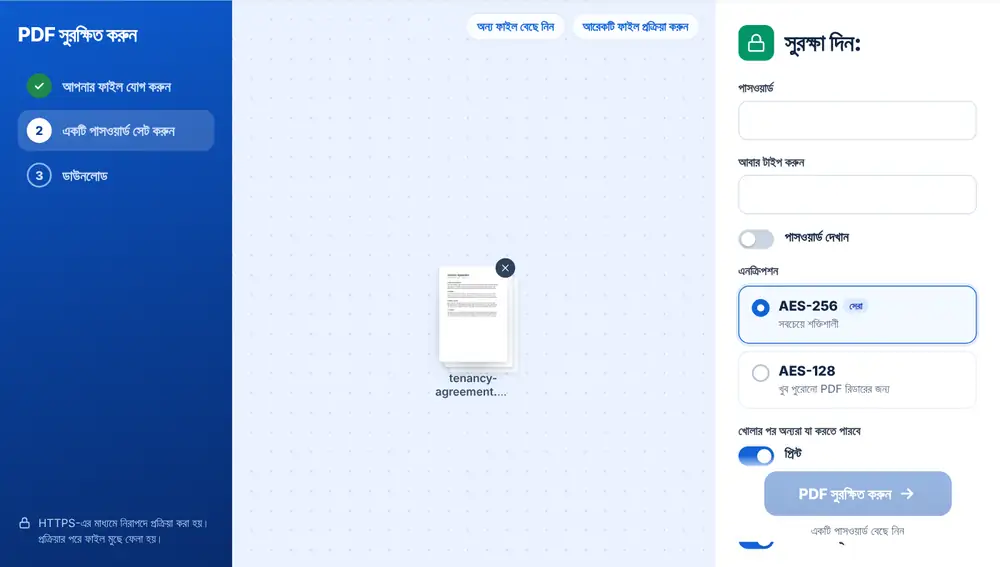
“PDF সুরক্ষিত করুন” কীভাবে ব্যবহার করবেন
আপনার ডিভাইস, Google Drive, Dropbox বা OneDrive থেকে PDF যোগ করুন, 260 MB পর্যন্ত। একটি পাসওয়ার্ড টাইপ করুন, তারপর নিশ্চিত করতে আবার টাইপ করুন। একটি মিটার দেখায় পাসওয়ার্ডটি “দুর্বল”, “ভালো” নাকি “জোরালো”, আর “পাসওয়ার্ড দেখান” দিয়ে টাইপের ভুল যাচাই করতে পারেন। “PDF সুরক্ষিত করুন” চেপে সুরক্ষিত ফাইলটি ডাউনলোড করুন, অথবা “এই ফাইল নিয়ে চালিয়ে যান” দিয়ে পরের কাজে পাঠান।
“PDF সুরক্ষিত করুন”-এর অপশন
“এনক্রিপশন”-এর নিচে ডিফল্ট AES-256 রাখতে পারেন, অথবা ফাইলটি খুব পুরোনো PDF রিডারে খুলতে হলে AES-128 বেছে নিতে পারেন। তার নিচে চারটি সুইচ ঠিক করে ফাইল খোলার পর মানুষ কী করতে পারবেন: “প্রিন্ট”, “লেখা ও ছবি কপি”, “পৃষ্ঠা সম্পাদনা”, এবং “মন্তব্য ও ফর্ম পূরণ”।
শুরুতে প্রিন্ট ও মন্তব্য করার অনুমতি থাকে, আর কপি ও সম্পাদনা বন্ধ থাকে। যে ডকুমেন্ট কাউকে পড়তে, প্রিন্ট করতে ও স্বাক্ষর করতে হবে কিন্তু বদলাতে নয়, তার জন্য এটি উপযুক্ত, যেমন একজন বাড়িওয়ালা নতুন ভাড়াটেকে যে লিজ পাঠান।
শেয়ার করার মতো পাসওয়ার্ড বেছে নেওয়া
এমন কিছু বেছে নিন যা আন্দাজ করা কঠিন কিন্তু জানানো সহজ: এলোমেলো অক্ষরের চেয়ে সম্পর্কহীন তিন-চারটি শব্দ ফোনে বলে দেওয়া সহজ। ফাইলটি যে পথে পাঠাচ্ছেন তার থেকে আলাদা পথে পাসওয়ার্ড পাঠান, যেমন একটি টেক্সট মেসেজে। পাসওয়ার্ডটি কোথাও লিখেও রাখুন, কারণ ভুলে যাওয়া পাসওয়ার্ড উদ্ধার করা যায় না।
প্রায়শই জিজ্ঞাসিত প্রশ্ন
- পরে কি সুরক্ষিত PDF থেকে পাসওয়ার্ড সরানো যায়?
- হ্যাঁ, যদি আপনি পাসওয়ার্ডটি জানেন। “PDF আনলক করুন” পাসওয়ার্ড সরায়, অথবা নতুন পাসওয়ার্ডে বদলাতে দেয়।
- “PDF সুরক্ষিত করুন” কি বিষয়বস্তু বদলায়?
- না। পৃষ্ঠা, লেখা ও ছবি একই থাকে; ফাইলটি শুধু খোলার আগে পাসওয়ার্ড চায়।
- “PDF সুরক্ষিত করুন”-এ মানুষকে কী কী করা থেকে আটকাতে পারি?
- প্রিন্ট করা, লেখা ও ছবি কপি করা, পৃষ্ঠা সম্পাদনা করা, এবং মন্তব্য করা বা ফর্ম পূরণ করা। প্রতিটির নিজস্ব সুইচ আছে।
- পাসওয়ার্ড ভুলে গেলে কী হবে?
- এটি উদ্ধার করা যায় না, তাই মূল অসুরক্ষিত ফাইলটি রেখে দিন বা পাসওয়ার্ডটি এমন কোথাও রাখুন যেখানে খুঁজে পাবেন।
- সবচেয়ে ছোট কত অক্ষরের পাসওয়ার্ড দেওয়া যায়?
- কমপক্ষে চার অক্ষর, যদিও লম্বা পাসফ্রেজ আন্দাজ করা অনেক কঠিন।
- আমার PDF-এ আগে থেকেই বিধিনিষেধ আছে। কী হবে?
- টুলটি সেগুলো ধরে ফেলে আপনাকে জানায়। ফাইলটি আবার সুরক্ষিত করলে পুরোনো বিধিনিষেধের জায়গায় আপনার বেছে নেওয়াগুলো বসে।