PDF schützen – PDF mit Passwort schützen
Schützen Sie ein PDF online mit einem Passwort, damit nur die richtigen Personen es öffnen können.
oder einfach irgendwo hier ablegen
Mehrere Dateien · bis zu 260 MB pro Datei · nach der Verarbeitung gelöscht
Datei hier ablegen
oder
Datei auswählen- AES-256-Verschlüsselung
- Festlegen, was andere tun dürfen
- Bis zu 260 MB pro Datei
Sicher über HTTPS verarbeitet. Dateien werden nach der Verarbeitung gelöscht.
„PDF schützen“ versieht ein PDF mit einem Passwort, sodass es niemand ohne dieses Passwort öffnen kann, und lässt Sie festlegen, ob andere es nach dem Öffnen drucken, kopieren oder bearbeiten dürfen. Eine Steuerberaterin tut das vielleicht, bevor sie einem Mandanten die Steuererklärung mailt, und die Personalabteilung, bevor sie Gehaltsabrechnungen verschickt.
PDF mit Passwort schützen – so geht’s
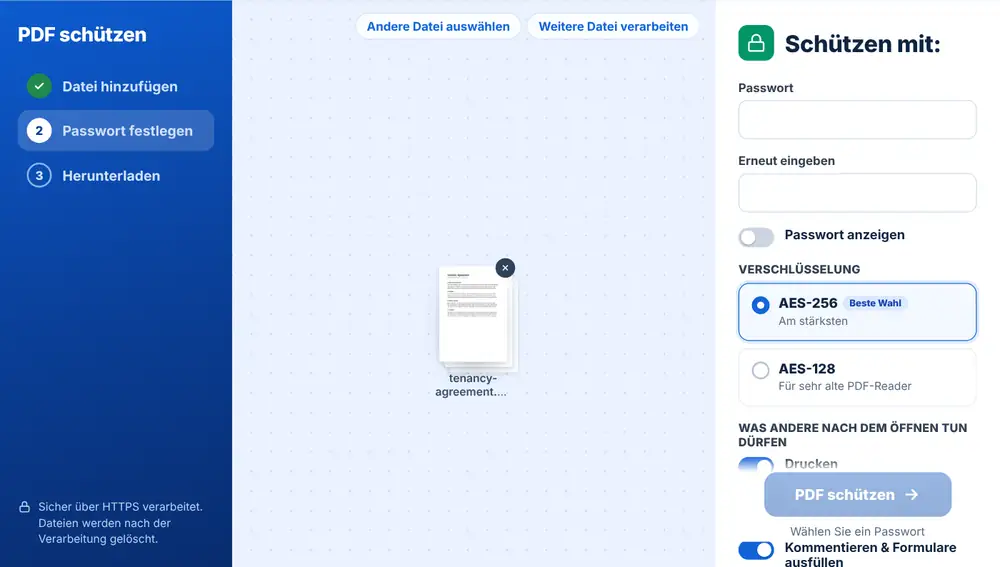
Fügen Sie Ihr PDF von Ihrem Gerät, aus Google Drive, Dropbox oder OneDrive hinzu, bis zu 260 MB. Geben Sie ein Passwort ein und wiederholen Sie es zur Bestätigung. Eine Anzeige zeigt, ob es „Schwach“, „Gut“ oder „Stark“ ist, und mit „Passwort anzeigen“ können Sie es auf Tippfehler prüfen. Klicken Sie auf „PDF schützen“ und laden Sie die geschützte Datei herunter oder geben Sie sie mit „Mit dieser Datei weiterarbeiten“ weiter.
Die Optionen von „PDF schützen“
Unter „Verschlüsselung“ behalten Sie AES-256, die Standardeinstellung, oder wählen AES-128, falls sich die Datei in einem sehr alten PDF-Reader öffnen lassen muss. Darunter legen vier Schalter fest, was andere tun dürfen, sobald die Datei geöffnet ist: „Drucken“, „Text & Bilder kopieren“, „Seiten bearbeiten“ und „Kommentieren & Formulare ausfüllen“.
Standardmäßig sind Drucken und Kommentieren erlaubt, Kopieren und Bearbeiten dagegen nicht. Das passt zu einem Dokument, das jemand lesen, drucken und unterschreiben, aber nicht ändern soll – etwa ein Mietvertrag, den ein Vermieter einem neuen Mieter schickt.
Ein Passwort wählen, das sich weitergeben lässt
Wählen Sie etwas, das schwer zu erraten, aber leicht weiterzugeben ist: Drei oder vier zusammenhanglose Wörter lassen sich am Telefon einfacher durchgeben als eine zufällige Zeichenfolge. Schicken Sie das Passwort auf einem anderen Weg als die Datei, etwa per SMS. Notieren Sie es sich auch, denn ein vergessenes Passwort lässt sich nicht wiederherstellen.
Häufige Fragen
- Kann ich das Passwort später wieder entfernen?
- Ja, solange Sie es kennen. „PDF entsperren“ entfernt das Passwort oder lässt Sie es durch ein neues ersetzen.
- Verändert „PDF schützen“ den Inhalt?
- Nein. Seiten, Text und Bilder bleiben gleich; die Datei fragt lediglich nach dem Passwort, bevor sie sich öffnet.
- Was kann ich anderen mit „PDF schützen“ verbieten?
- Drucken, Text und Bilder kopieren, Seiten bearbeiten sowie Kommentieren oder Formulare ausfüllen. Für jedes gibt es einen eigenen Schalter.
- Was, wenn ich das Passwort vergesse?
- Es lässt sich nicht wiederherstellen. Bewahren Sie also die ungeschützte Originaldatei auf oder notieren Sie das Passwort an einem Ort, an dem Sie es wiederfinden.
- Wie kurz darf das Passwort sein?
- Mindestens vier Zeichen – eine längere Passphrase ist aber viel schwerer zu erraten.
- Mein PDF hat bereits Einschränkungen. Was passiert?
- Das Tool erkennt sie und teilt es Ihnen mit. Wenn Sie die Datei erneut schützen, werden die alten Einschränkungen durch die von Ihnen gewählten ersetzt.