PDF सुरक्षित करें – ऑनलाइन मुफ़्त
PDF को ऑनलाइन पासवर्ड से सुरक्षित करें ताकि केवल सही लोग ही इसे खोल सकें।
या इसे यहाँ कहीं भी छोड़ दें
कई फ़ाइलें · हर फ़ाइल 260 MB तक · प्रोसेसिंग के बाद हटा दी जाती हैं
अपनी फ़ाइल यहाँ छोड़ें
या
फ़ाइल चुनें- AES-256 एन्क्रिप्शन
- चुनें कि दूसरे क्या कर सकते हैं
- प्रति फ़ाइल 260 MB तक
HTTPS पर सुरक्षित प्रोसेसिंग। प्रोसेसिंग के बाद फ़ाइलें हटा दी जाती हैं।
PDF सुरक्षित करें टूल PDF पर पासवर्ड लगाता है, ताकि वह पासवर्ड टाइप किए बिना कोई उसे खोल न सके, और आपको यह तय करने देता है कि खुलने के बाद लोग उसे प्रिंट, कॉपी या एडिट कर सकें या नहीं। एक अकाउंटेंट क्लाइंट का टैक्स रिटर्न ईमेल करने से पहले, और एक HR टीम सैलरी स्लिप भेजने से पहले ऐसा कर सकती है।
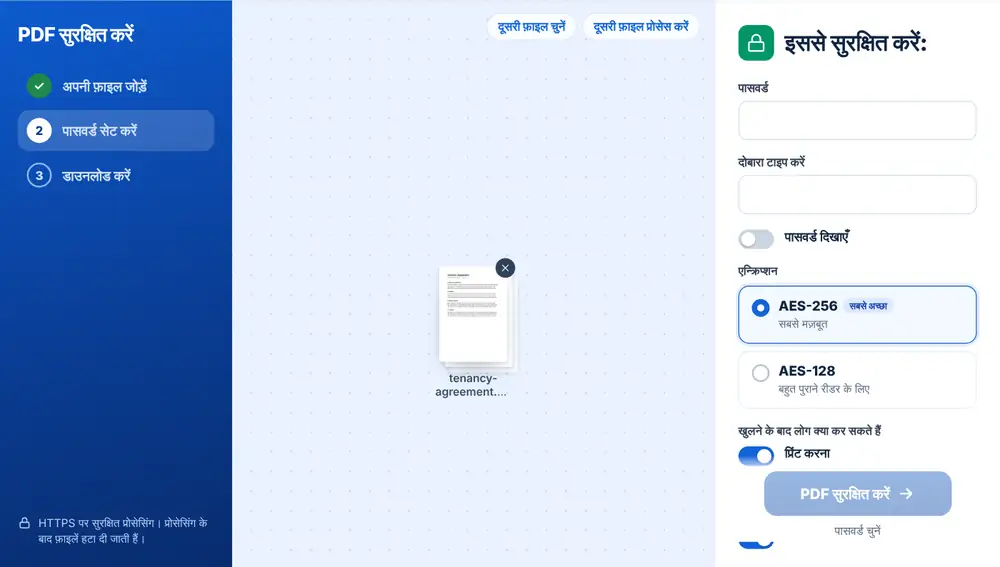
PDF सुरक्षित करें का इस्तेमाल कैसे करें
अपनी PDF अपने डिवाइस, Google Drive, Dropbox या OneDrive से जोड़ें, 260 MB तक। एक पासवर्ड टाइप करें, फिर पुष्टि के लिए उसे दोबारा टाइप करें। एक मीटर दिखाता है कि वह ‘कमज़ोर’, ‘अच्छा’ या ‘तेज़’ है, और ‘पासवर्ड दिखाएँ’ से आप टाइपिंग की गलतियाँ जाँच सकते हैं। ‘PDF सुरक्षित करें’ दबाएँ और सुरक्षित फ़ाइल डाउनलोड करें, या ‘इस फ़ाइल के साथ आगे बढ़ें’ से उसे आगे भेजें।
PDF सुरक्षित करें के विकल्प
‘एन्क्रिप्शन’ में आप डिफ़ॉल्ट AES-256 रख सकते हैं, या अगर फ़ाइल को बहुत पुराने PDF रीडर में खुलना है तो AES-128 चुन सकते हैं। उसके नीचे चार स्विच तय करते हैं कि फ़ाइल खुलने के बाद लोग क्या कर सकें: ‘प्रिंट करना’, ‘टेक्स्ट और इमेज कॉपी करना’, ‘पेज एडिट करना’, और ‘टिप्पणी करना और फ़ॉर्म भरना’।
शुरुआत में प्रिंट करने और टिप्पणी करने की अनुमति होती है, जबकि कॉपी करना और एडिट करना बंद रहते हैं। यह ऐसे दस्तावेज़ के लिए ठीक है जिसे किसी को पढ़ना, प्रिंट करना और उस पर हस्ताक्षर करना है, लेकिन बदलना नहीं, जैसे मकान मालिक का नए किरायेदार को भेजा गया लीज़।
ऐसा पासवर्ड कैसे चुनें जिसे शेयर किया जा सके
ऐसा कुछ चुनें जिसका अंदाज़ा लगाना मुश्किल हो लेकिन बताना आसान: तीन-चार असंबंधित शब्द फ़ोन पर बोलना किसी बेतरतीब अक्षरों की लड़ी से आसान होता है। पासवर्ड फ़ाइल से अलग रास्ते से भेजें, जैसे टेक्स्ट मैसेज से। उसे कहीं लिखकर भी रखें, क्योंकि भूला हुआ पासवर्ड वापस नहीं पाया जा सकता।
अक्सर पूछे जाने वाले सवाल
- क्या मैं बाद में सुरक्षित PDF से पासवर्ड हटा सकता हूँ?
- हाँ, बशर्ते आपको वह पता हो। PDF अनलॉक करें पासवर्ड हटाता है, या उसे नए पासवर्ड से बदलने देता है।
- क्या PDF सुरक्षित करें सामग्री बदलता है?
- नहीं। पेज, टेक्स्ट और इमेज वैसे ही रहते हैं; फ़ाइल बस खुलने से पहले पासवर्ड माँगती है।
- PDF सुरक्षित करें में मैं लोगों को क्या करने से रोक सकता हूँ?
- प्रिंट करना, टेक्स्ट और इमेज कॉपी करना, पेज एडिट करना, और टिप्पणी करना या फ़ॉर्म भरना। हर एक का अपना स्विच है।
- अगर मैं पासवर्ड भूल जाऊँ तो?
- उसे वापस नहीं पाया जा सकता, इसलिए बिना सुरक्षा वाली मूल फ़ाइल रखें या पासवर्ड ऐसी जगह रखें जहाँ वह आपको मिल जाए।
- मैं सबसे छोटा कितना पासवर्ड इस्तेमाल कर सकता हूँ?
- कम से कम चार अक्षर, हालाँकि लंबे पासफ़्रेज़ का अंदाज़ा लगाना कहीं ज़्यादा मुश्किल होता है।
- मेरी PDF पर पहले से पाबंदियाँ हैं। क्या होगा?
- टूल उन्हें पहचानकर आपको बता देता है। फ़ाइल को फिर से सुरक्षित करने पर पुरानी पाबंदियों की जगह आपकी चुनी हुई पाबंदियाँ लग जाती हैं।