保護 PDF – PDF 加密
線上為 PDF 設定密碼保護,只有知道密碼的人才能開啟。
或拖放到這裡任意位置
支援多個檔案 · 每個最大 260 MB · 處理後刪除
將檔案拖放到此處
或
選擇檔案- AES-256 加密
- 選擇他人可執行的操作
- 每個檔案最大 260 MB
透過 HTTPS 安全處理。檔案於處理後刪除。
保護 PDF 能為 PDF 加上密碼,沒有輸入密碼的人就無法開啟,您也可以決定別人開啟後能否列印、複製或編輯。會計師可能會在用電子郵件寄出客戶的報稅資料前這樣做,人資團隊則會在寄出薪資單前使用。
如何使用保護 PDF
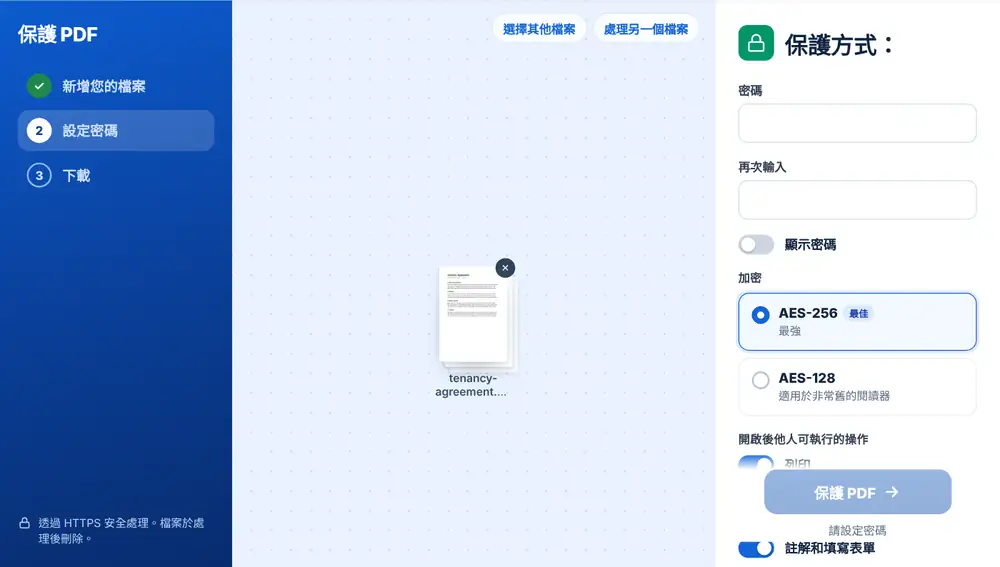
從您的裝置、Google Drive、Dropbox 或 OneDrive 加入 PDF,最大 260 MB。輸入密碼,再輸入一次確認。強度計會顯示密碼是「弱」、「良好」還是「強烈」,「顯示密碼」則能讓您檢查有沒有打錯字。按下「保護 PDF」並下載受保護的檔案,或用「使用此檔案繼續」交給其他工具。
保護 PDF 的選項
在「加密」下方,您可以保留預設的 AES-256,或者如果檔案必須在非常舊的 PDF 閱讀器中開啟,就選擇 AES-128。再往下有四個開關,用來設定別人開啟檔案後能做什麼:「列印」、「複製文字和圖片」、「編輯頁面」,以及「註解和填寫表單」。
預設情況下,允許列印和註解,而複製和編輯則是關閉的。這很適合需要讓對方閱讀、列印和簽名但不能修改的文件,例如房東寄給新房客的租約。
選擇一個方便分享的密碼
選一個難以猜到但容易轉告的密碼:三、四個毫無關聯的詞,比一串隨機字元更容易在電話中唸給對方聽。請用不同於寄送檔案的管道傳送密碼,例如簡訊。也請把密碼記下來,因為忘記的密碼無法找回。
常見問題
- 之後可以移除受保護 PDF 的密碼嗎?
- 可以,只要您知道密碼。「解鎖 PDF」可以移除密碼,或把它改成新的密碼。
- 保護 PDF 會改變內容嗎?
- 不會。頁面、文字和圖片都保持不變;檔案只是在開啟前會要求輸入密碼。
- 保護 PDF 可以禁止別人做哪些事?
- 列印、複製文字和圖片、編輯頁面,以及註解或填寫表單。每一項都有各自的開關。
- 如果我忘了密碼怎麼辦?
- 密碼無法找回,所以請保留未受保護的原始檔案,或把密碼存放在您找得到的地方。
- 密碼最短可以多短?
- 至少四個字元,不過較長的密碼片語會更難被猜到。
- 我的 PDF 已經有限制了,會怎麼樣?
- 工具會偵測出來並告訴您。重新保護檔案時,舊的限制會被您選擇的新限制取代。