Protektahan ang PDF – online at libre
Protektahan ng password ang PDF online para ang tamang tao lang ang makakabukas.
o i-drop ito kahit saan dito
Maraming file · hanggang 260 MB bawat isa · binubura pagkatapos iproseso
I-drop ang iyong file dito
o
Pumili ng file- AES-256 na encryption
- Piliin kung ano ang puwedeng gawin ng iba
- Hanggang 260 MB bawat file
Ligtas na pinoproseso sa HTTPS. Binubura ang mga file pagkatapos iproseso.
Nagdadagdag ang Protektahan ang PDF ng password sa isang PDF, kaya walang makakapagbukas nito nang hindi tina-type ang password na iyon, at hinahayaan kang magpasya kung puwedeng mag-print, kumopya o mag-edit ang iba kapag nabuksan na ito. Maaaring gawin ito ng accountant bago i-email ang tax return ng kliyente, at ng HR team bago ipadala ang mga payslip.
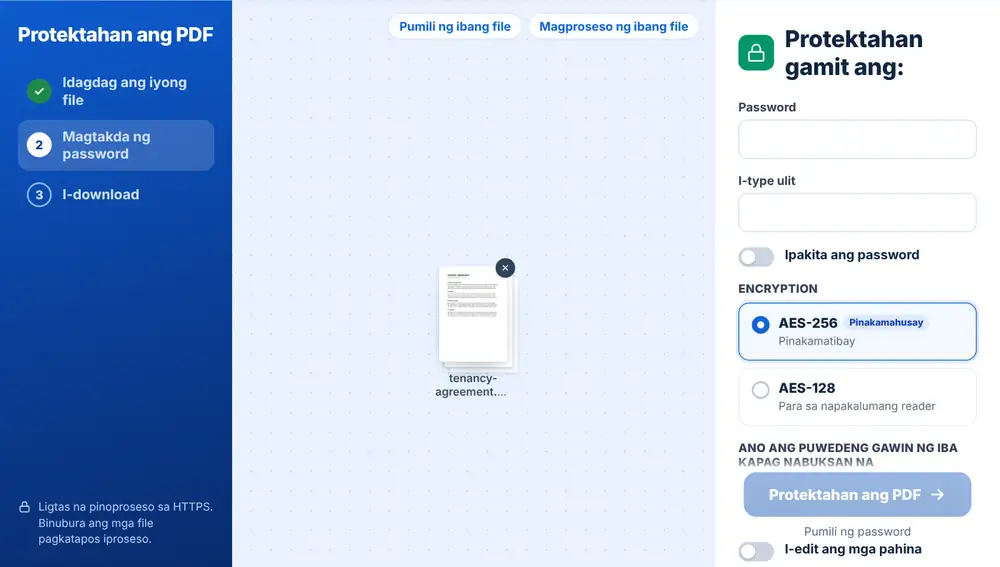
Paano gamitin ang Protektahan ang PDF
Idagdag ang iyong PDF mula sa iyong device, Google Drive, Dropbox o OneDrive, hanggang 260 MB. Mag-type ng password, saka i-type ulit para kumpirmahin. Ipapakita ng isang metro kung Mahina, Maayos o Malakas ito, at hinahayaan ka ng Ipakita ang password na tingnan kung may typo. Pindutin ang Protektahan ang PDF at i-download ang protektadong file, o ipasa ito gamit ang Ituloy gamit ang file na ito.
Mga opsyon sa Protektahan ang PDF
Sa ilalim ng Encryption, puwede mong panatilihin ang AES-256, ang default, o piliin ang AES-128 kung kailangang mabuksan ang file sa napakalumang PDF reader. Sa ibaba nito, nagtatakda ang apat na switch kung ano ang puwedeng gawin ng iba kapag nabuksan na ang file: Mag-print, Kopyahin ang teksto at larawan, I-edit ang mga pahina, at Magkomento at punan ang mga form.
Sa default, pinapayagan ang pag-print at pagkokomento habang naka-off ang pagkopya at pag-edit. Bagay iyon sa dokumentong kailangang basahin, i-print at pirmahan ng isang tao pero hindi baguhin, gaya ng kontrata ng upa na ipinapadala ng may-ari sa bagong nangungupahan.
Pagpili ng password na maibabahagi mo
Pumili ng mahirap hulaan pero madaling ipasa: mas madaling basahin sa telepono ang tatlo o apat na salitang walang kaugnayan sa isa't isa kaysa sa random na string. Ipadala ang password sa ibang paraan kaysa sa file, gaya ng text message. Itala rin ito, dahil hindi na mababawi ang nakalimutang password.
Mga madalas itanong
- Puwede bang tanggalin ang password sa protektadong PDF pagkatapos?
- Oo, basta alam mo ito. Tinatanggal ng I-unlock ang PDF ang password, o hinahayaan kang palitan ito ng bago.
- Binabago ba ng Protektahan ang PDF ang nilalaman?
- Hindi. Pareho pa rin ang mga pahina, teksto at larawan; hihingi lang ng password ang file bago ito bumukas.
- Ano ang mapipigilan kong gawin ng iba sa Protektahan ang PDF?
- Pag-print, pagkopya ng teksto at mga larawan, pag-edit ng mga pahina, at pagkokomento o pagpupuno ng mga form. May sariling switch ang bawat isa.
- Paano kung makalimutan ko ang password?
- Hindi na ito mababawi, kaya itabi ang orihinal na file na walang proteksyon o itago ang password sa lugar na mahahanap mo.
- Ano ang pinakamaikling password na puwede kong gamitin?
- Hindi bababa sa apat na character, pero mas mahirap hulaan ang mas mahabang passphrase.
- May mga paghihigpit na ang PDF ko. Ano ang mangyayari?
- Makikita ng tool ang mga ito at sasabihin sa iyo. Kapag pinrotektahan ulit ang file, papalitan ang mga lumang paghihigpit ng mga pipiliin mo.