Bảo vệ PDF – trực tuyến miễn phí
Bảo vệ PDF bằng mật khẩu trực tuyến để chỉ đúng người mới mở được.
hoặc thả vào bất kỳ đâu ở đây
Nhiều tệp · tối đa 260 MB mỗi tệp · bị xóa sau khi xử lý
Thả tệp của bạn vào đây
hoặc
Chọn tệp- Mã hóa AES-256
- Chọn những gì người khác được phép làm
- Tối đa 260 MB mỗi tệp
Xử lý an toàn qua HTTPS. Tệp được xóa sau khi xử lý.
Bảo vệ PDF đặt mật khẩu cho PDF để không ai mở được nếu không nhập mật khẩu đó, đồng thời cho bạn quyết định người khác có được in, sao chép hay chỉnh sửa sau khi mở hay không. Kế toán có thể làm vậy trước khi gửi email tờ khai thuế cho khách hàng, còn phòng nhân sự trước khi gửi phiếu lương.
Cách dùng Bảo vệ PDF
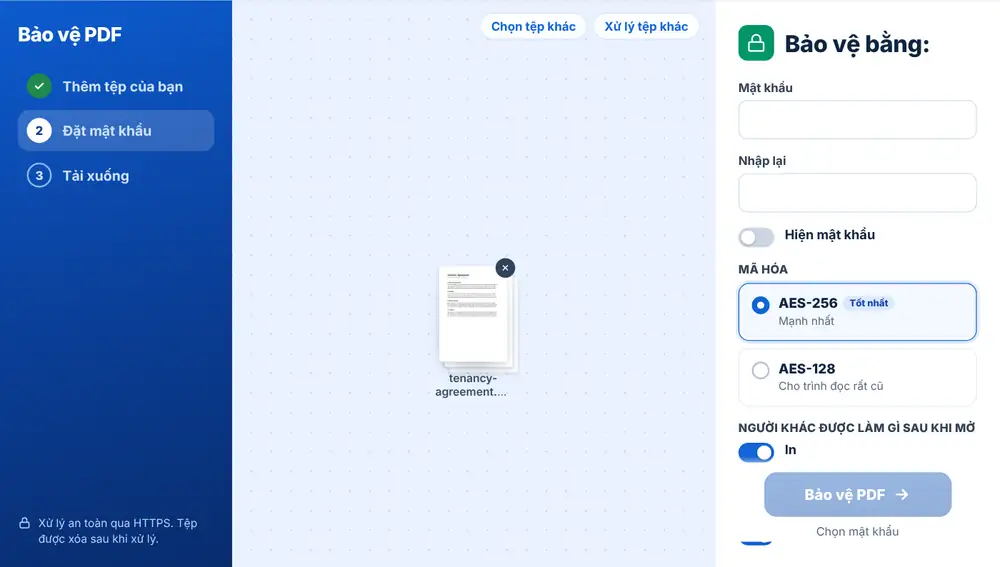
Thêm PDF từ thiết bị, Google Drive, Dropbox hay OneDrive, tối đa 260 MB. Nhập mật khẩu, rồi nhập lại để xác nhận. Thanh đo cho biết mật khẩu Yếu, Tốt hay Mạnh, và Hiện mật khẩu giúp bạn kiểm tra lỗi gõ. Nhấn Bảo vệ PDF và tải tệp đã bảo vệ xuống, hoặc chuyển tiếp bằng “Tiếp tục với tệp này”.
Các tùy chọn của Bảo vệ PDF
Trong mục Mã hóa, bạn có thể giữ AES-256 mặc định, hoặc chọn AES-128 nếu tệp phải mở được trên trình đọc PDF rất cũ. Bên dưới là bốn công tắc quy định những gì người khác có thể làm sau khi mở tệp: In, Sao chép văn bản & hình ảnh, Chỉnh sửa trang, và Chú thích & điền biểu mẫu.
Mặc định, in và chú thích được cho phép, còn sao chép và chỉnh sửa bị tắt. Thiết lập này phù hợp với tài liệu cần đọc, in và ký nhưng không được sửa, chẳng hạn hợp đồng thuê nhà mà chủ nhà gửi cho người thuê mới.
Chọn mật khẩu dễ chia sẻ
Hãy chọn mật khẩu khó đoán nhưng dễ truyền đạt: ba hoặc bốn từ không liên quan nhau dễ đọc qua điện thoại hơn một chuỗi ký tự ngẫu nhiên. Gửi mật khẩu qua kênh khác với tệp, chẳng hạn tin nhắn SMS. Hãy ghi lại mật khẩu, vì mật khẩu bị quên không thể khôi phục.
Câu hỏi thường gặp
- Sau này có gỡ mật khẩu khỏi PDF đã bảo vệ được không?
- Có, miễn là bạn biết mật khẩu. Mở khóa PDF sẽ gỡ mật khẩu, hoặc cho phép bạn đổi sang mật khẩu mới.
- Bảo vệ PDF có thay đổi nội dung không?
- Không. Các trang, chữ và hình ảnh vẫn như cũ; tệp chỉ yêu cầu nhập mật khẩu trước khi mở.
- Bảo vệ PDF có thể ngăn người khác làm gì?
- In, sao chép văn bản và hình ảnh, chỉnh sửa trang, và chú thích hoặc điền biểu mẫu. Mỗi quyền có công tắc riêng.
- Nếu quên mật khẩu thì sao?
- Mật khẩu không thể khôi phục, nên hãy giữ tệp gốc chưa bảo vệ hoặc lưu mật khẩu ở nơi bạn sẽ tìm thấy.
- Mật khẩu ngắn nhất là bao nhiêu ký tự?
- Ít nhất bốn ký tự, dù một cụm mật khẩu dài hơn sẽ khó đoán hơn nhiều.
- PDF của tôi đã có giới hạn quyền. Chuyện gì sẽ xảy ra?
- Công cụ sẽ phát hiện và báo cho bạn. Bảo vệ tệp lại lần nữa sẽ thay các giới hạn cũ bằng giới hạn bạn chọn.