Skydda PDF – online och gratis
Lösenordsskydda en PDF online så att bara rätt personer kan öppna den.
eller släpp den var som helst här
Flera filer · upp till 260 MB per fil · raderas efter bearbetning
Släpp din fil här
eller
Välj fil- AES-256-kryptering
- Välj vad andra får göra
- Upp till 260 MB per fil
Bearbetas säkert via HTTPS. Filer raderas efter bearbetning.
Skydda PDF lägger till ett lösenord på en PDF, så att ingen kan öppna den utan att skriva in lösenordet, och låter dig bestämma om andra får skriva ut, kopiera eller redigera den när den väl är öppen. En redovisningskonsult kan göra det innan en kunds deklaration mejlas, och en HR-avdelning innan lönebesked skickas ut.
Så använder du Skydda PDF
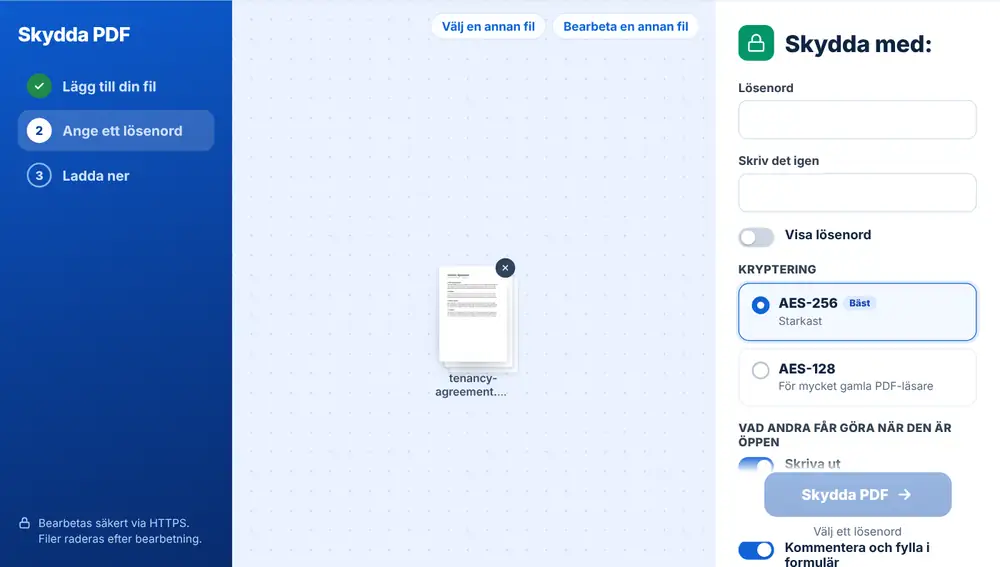
Lägg till din PDF från din enhet, Google Drive, Dropbox eller OneDrive, upp till 260 MB. Skriv ett lösenord och skriv det sedan igen för att bekräfta. En mätare visar om det är ”Svagt”, ”Bra” eller ”Stark”, och med ”Visa lösenord” kan du kontrollera att du inte har skrivit fel. Tryck på ”Skydda PDF” och ladda ner den skyddade filen, eller skicka den vidare med ”Fortsätt med den här filen”.
Alternativ i Skydda PDF
Under ”Kryptering” kan du behålla AES-256, som är standard, eller välja AES-128 om filen måste kunna öppnas i en mycket gammal PDF-läsare. Nedanför bestämmer fyra reglage vad andra får göra när filen är öppen: ”Skriva ut”, ”Kopiera text och bilder”, ”Redigera sidor” och ”Kommentera och fylla i formulär”.
Som standard är utskrift och kommentarer tillåtna medan kopiering och redigering är avstängda. Det passar ett dokument som någon behöver läsa, skriva ut och signera men inte ändra, till exempel ett hyresavtal som en hyresvärd skickar till en ny hyresgäst.
Välj ett lösenord som du kan dela
Välj något som är svårt att gissa men lätt att förmedla: tre eller fyra orelaterade ord är enklare att läsa upp i telefon än en slumpmässig teckenföljd. Skicka lösenordet på ett annat sätt än filen, till exempel med ett sms. Anteckna det också, eftersom ett bortglömt lösenord inte går att återställa.
Vanliga frågor
- Kan jag ta bort lösenordet från en skyddad PDF senare?
- Ja, så länge du kan det. Lås upp PDF tar bort lösenordet, eller låter dig byta det till ett nytt.
- Ändrar Skydda PDF innehållet?
- Nej. Sidorna, texten och bilderna förblir desamma; filen ber bara om lösenordet innan den öppnas.
- Vad kan jag hindra andra från att göra i Skydda PDF?
- Skriva ut, kopiera text och bilder, redigera sidor samt kommentera eller fylla i formulär. Var och en har ett eget reglage.
- Vad händer om jag glömmer lösenordet?
- Det går inte att återställa, så behåll den oskyddade originalfilen eller spara lösenordet någonstans där du hittar det.
- Hur kort får lösenordet vara?
- Minst fyra tecken, men en längre lösenfras är mycket svårare att gissa.
- Min PDF har redan begränsningar. Vad händer?
- Verktyget upptäcker dem och talar om det. Om du skyddar filen igen ersätts de gamla begränsningarna av dem du väljer.