Webseite in PDF – online & kostenlos
Eine Webseite über ihre URL in PDF umwandeln und jede Website speichern, kostenlos.
oder einfach irgendwo hier ablegen
Mehrere Dateien · bis zu 260 MB pro Datei · nach der Verarbeitung gelöscht
Konvertieren in:
Sicher über HTTPS verarbeitet. Dateien werden nach der Verarbeitung gelöscht.
„Webseite in PDF“ speichert jede öffentliche Webseite anhand ihrer Adresse als PDF – so behalten Sie eine Kopie einer Bestellbestätigung, einer Buchung, eines Artikels oder einer Preisseite, wie sie an diesem Tag aussah. Link einfügen, auf „In PDF konvertieren“ klicken und die Datei herunterladen.
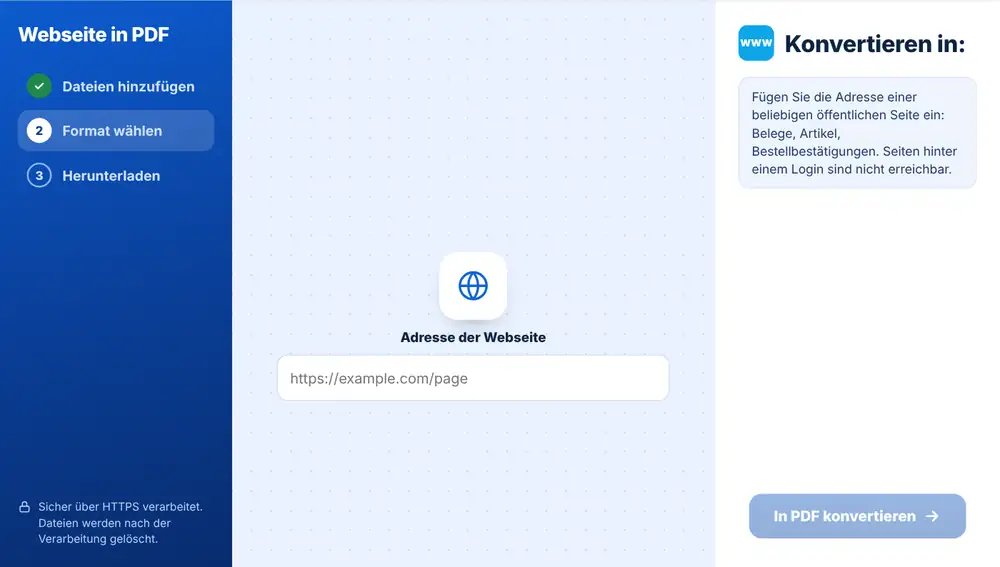
Webseite als PDF speichern – so geht’s
Kopieren Sie die Adresse aus der Adressleiste Ihres Browsers und fügen Sie sie in das Feld ein. Klicken Sie auf „In PDF konvertieren“. Das Tool öffnet die Seite und druckt sie als PDF – bei den meisten Seiten dauert das nur ein paar Sekunden. Laden Sie die Datei dann herunter, geben Sie ihr einen Namen, den Sie später wiedererkennen (etwa „Flugbuchung September“), oder öffnen Sie sie mit „Mit dieser Datei weiterarbeiten“ in „PDF komprimieren“ oder „PDF zusammenfügen“. Für dieses Tool müssen Sie keine Datei hochladen, nur den Link.
Wofür „Webseite in PDF“ gut ist
Vor allem für die Dokumentation. Eine Käuferin speichert die Bestellseite für einen Garantiefall. Die Personalabteilung archiviert die Version einer Stellenanzeige, die online war, als sich ein Bewerber beworben hat. Ein Forscher sichert einen Nachrichtenartikel, bevor er überarbeitet wird. Ein Vermieter speichert eine Seite der Stadtverwaltung mit den Genehmigungsregeln, wie sie an dem Tag galten, an dem er nachgesehen hat. Ein PDF mit dem Datum im Namen ist leichter wiederzufinden als ein Lesezeichen auf eine Seite, die sich inzwischen geändert haben kann.
Seiten, die sich nicht speichern lassen
Die Seite muss öffentlich sein. Alles hinter einem Login – etwa ein Kontoauszug im Onlinebanking, ein E-Mail-Postfach oder ein Kunden-Dashboard – ist nicht erreichbar, weil das Tool den Link ohne Ihre Sitzung öffnet. Nutzen Sie dafür die Druckfunktion Ihres Browsers und dann „Als PDF speichern“. Seiten, die Inhalte langsam oder erst beim Scrollen laden, können ebenfalls anders aussehen als auf Ihrem Bildschirm – sehen Sie das PDF also kurz durch, bevor Sie sich darauf verlassen.
Häufige Fragen
- Kann „Webseite in PDF“ eine Seite hinter einem Login speichern?
- Nein. Das Tool öffnet die Adresse als Besucher, Seiten, für die Sie angemeldet sein müssen, zeigen also stattdessen den Anmeldebildschirm. Nutzen Sie dafür die Funktion „Als PDF drucken“ Ihres Browsers.
- Muss ich für „Webseite in PDF“ eine Datei hochladen?
- Nein, fügen Sie einfach die Adresse der Seite ein. Das Tool ruft die Seite selbst ab und gibt Ihnen das PDF.
- Kann ich eine Online-Quittung als PDF speichern?
- Ja, wenn sich die Quittungsseite ohne Anmeldung öffnet, zum Beispiel über einen Bestätigungslink aus einer E-Mail. Fügen Sie diesen Link ein und wandeln Sie ihn um.
- Warum sieht das PDF anders aus als in meinem Browser?
- Manche Websites ändern ihr Layout für den Druck, blenden Pop-ups aus oder laden Teile der Seite erst beim Scrollen. Das PDF zeigt die Druckversion der Seite, die leicht von Ihrem Bildschirm abweichen kann.
- Wie behalte ich den Überblick über gespeicherte Seiten?
- Benennen Sie die Datei auf dem Ergebnisbildschirm um, bevor Sie sie herunterladen. Mit Datum und Website im Namen lässt sich ein Archiv gespeicherter Seiten später viel leichter durchsuchen.
- Kann ich mehrere gespeicherte Webseiten zu einem PDF zusammenfassen?
- Wandeln Sie jede Seite um und fügen Sie die PDFs dann in „PDF zusammenfügen“ hinzu. „Mit dieser Datei weiterarbeiten“ schickt die zuletzt erstellte direkt dorthin, ohne dass Sie sie vorher herunterladen müssen.