वेब पेज से PDF – ऑनलाइन मुफ़्त
वेब पेज को उसके URL से PDF में कन्वर्ट करें और कोई भी साइट सेव करें, मुफ़्त।
या इसे यहाँ कहीं भी छोड़ दें
कई फ़ाइलें · हर फ़ाइल 260 MB तक · प्रोसेसिंग के बाद हटा दी जाती हैं
इसमें कन्वर्ट करें:
HTTPS पर सुरक्षित प्रोसेसिंग। प्रोसेसिंग के बाद फ़ाइलें हटा दी जाती हैं।
वेब पेज से PDF टूल किसी भी सार्वजनिक वेब पेज को उसके पते से PDF के रूप में सेव करता है, ताकि ऑर्डर कन्फ़र्मेशन, बुकिंग, लेख या कीमतों वाले पेज की कॉपी आपके पास वैसी ही रहे जैसी वह उस दिन दिख रही थी। लिंक पेस्ट करें, ‘PDF में कन्वर्ट करें’ दबाएँ, और फ़ाइल डाउनलोड करें।
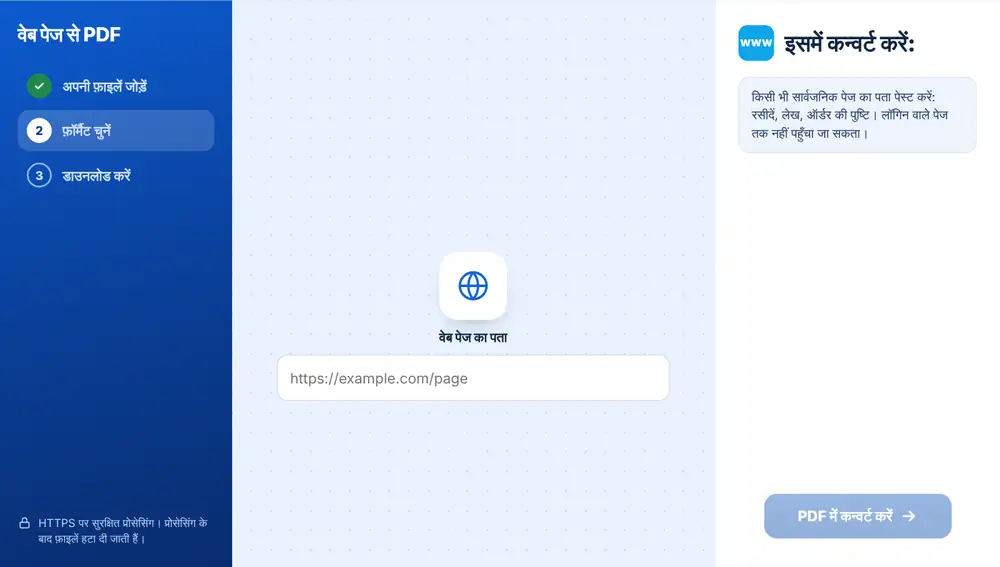
वेब पेज को PDF के रूप में कैसे सेव करें
अपने ब्राउज़र के एड्रेस बार से पता कॉपी करें और उसे बॉक्स में पेस्ट करें। ‘PDF में कन्वर्ट करें’ दबाएँ। टूल पेज खोलता है और उसे PDF में प्रिंट करता है, जिसमें ज़्यादातर पेजों के लिए कुछ सेकंड लगते हैं। फिर उसे डाउनलोड करें, उसे ऐसा नाम दें जिसे आप बाद में पहचान लें (जैसे फ़्लाइट बुकिंग सितंबर), या ‘इस फ़ाइल के साथ आगे बढ़ें’ से उसे PDF कंप्रेस करें या PDF मर्ज करें में खोलें। इस टूल के लिए कोई फ़ाइल अपलोड नहीं करनी, सिर्फ़ लिंक चाहिए।
वेब पेज से PDF किस काम आता है
रिकॉर्ड रखना इसका मुख्य इस्तेमाल है। एक ग्राहक वारंटी क्लेम के लिए ऑर्डर पेज सेव करता है। HR टीम नौकरी के विज्ञापन का वह वर्शन संग्रहित करती है जो उम्मीदवार के आवेदन के समय लाइव था। एक शोधकर्ता किसी समाचार लेख को उसमें बदलाव होने से पहले सहेज लेता है। एक मकान मालिक नगर निगम का वह पेज सेव करता है जिसमें लाइसेंस के नियम उस तारीख को बताए गए थे जब उसने देखा। नाम में तारीख वाली PDF ढूँढना उस पेज के बुकमार्क से आसान है जो शायद तब से बदल चुका हो।
जिन पेजों को सेव नहीं किया जा सकता
पेज सार्वजनिक होना चाहिए। लॉगिन के पीछे की कोई भी चीज़, जैसे ऑनलाइन बैंकिंग स्टेटमेंट, ईमेल इनबॉक्स या अकाउंट डैशबोर्ड, तक नहीं पहुँचा जा सकता, क्योंकि टूल आपके सेशन के बिना लिंक खोलता है। ऐसे पेजों के लिए अपने ब्राउज़र का ही प्रिंट विकल्प इस्तेमाल करें, फिर ‘PDF के रूप में सेव करें’ चुनें। जो पेज धीरे-धीरे या स्क्रॉल करने पर सामग्री लोड करते हैं, वे भी आपकी स्क्रीन से कुछ अलग आ सकते हैं, इसलिए भरोसा करने से पहले PDF पर एक नज़र डाल लें।
अक्सर पूछे जाने वाले सवाल
- क्या वेब पेज से PDF लॉगिन के पीछे वाला पेज सेव कर सकता है?
- नहीं। यह पते को एक विज़िटर की तरह खोलता है, इसलिए जिन पेजों के लिए साइन इन करना ज़रूरी है, वहाँ लॉगिन स्क्रीन दिखती है। ऐसे पेजों के लिए अपने ब्राउज़र का ‘PDF में प्रिंट करें’ इस्तेमाल करें।
- क्या वेब पेज से PDF के लिए मुझे कोई फ़ाइल अपलोड करनी होगी?
- नहीं, बस पेज का पता पेस्ट करें। टूल खुद पेज लाता है और आपको PDF दे देता है।
- क्या मैं ऑनलाइन रसीद को PDF के रूप में सेव कर सकता हूँ?
- हाँ, अगर रसीद वाला पेज बिना साइन इन किए खुलता है, जैसे ईमेल से आया कन्फ़र्मेशन लिंक। वह लिंक पेस्ट करें और कन्वर्ट करें।
- PDF मेरे ब्राउज़र से अलग क्यों दिखती है?
- कुछ साइटें प्रिंट के लिए अपना लेआउट बदल देती हैं, पॉप-अप छिपा देती हैं, या पेज के कुछ हिस्से सिर्फ़ स्क्रॉल करने पर लोड करती हैं। PDF पेज का प्रिंट वाला रूप दिखाती है, जो आपकी स्क्रीन से थोड़ा अलग हो सकता है।
- सेव किए गए पेजों का हिसाब कैसे रखूँ?
- डाउनलोड करने से पहले नतीजे वाली स्क्रीन पर फ़ाइल का नाम बदलें। नाम में तारीख और साइट डालने से सेव किए पेजों के संग्रह में बाद में खोजना बहुत आसान हो जाता है।
- क्या मैं कई सेव किए वेब पेज एक PDF में जोड़ सकता हूँ?
- हर पेज को कन्वर्ट करें, फिर PDF फ़ाइलों को PDF मर्ज करें में जोड़ें। ‘इस फ़ाइल के साथ आगे बढ़ें’ सबसे नई फ़ाइल को पहले डाउनलोड किए बिना वहाँ भेज देता है।