Webbsida till PDF – online och gratis
Konvertera en webbsida till PDF från dess URL och spara vilken sajt som helst, gratis.
eller släpp den var som helst här
Flera filer · upp till 260 MB per fil · raderas efter bearbetning
Konvertera till:
Bearbetas säkert via HTTPS. Filer raderas efter bearbetning.
Webbsida till PDF sparar valfri offentlig webbsida som PDF utifrån dess adress, så att du behåller en kopia av en orderbekräftelse, en bokning, en artikel eller en prissida som den såg ut just den dagen. Klistra in länken, tryck på ”Konvertera till PDF” och ladda ner filen.
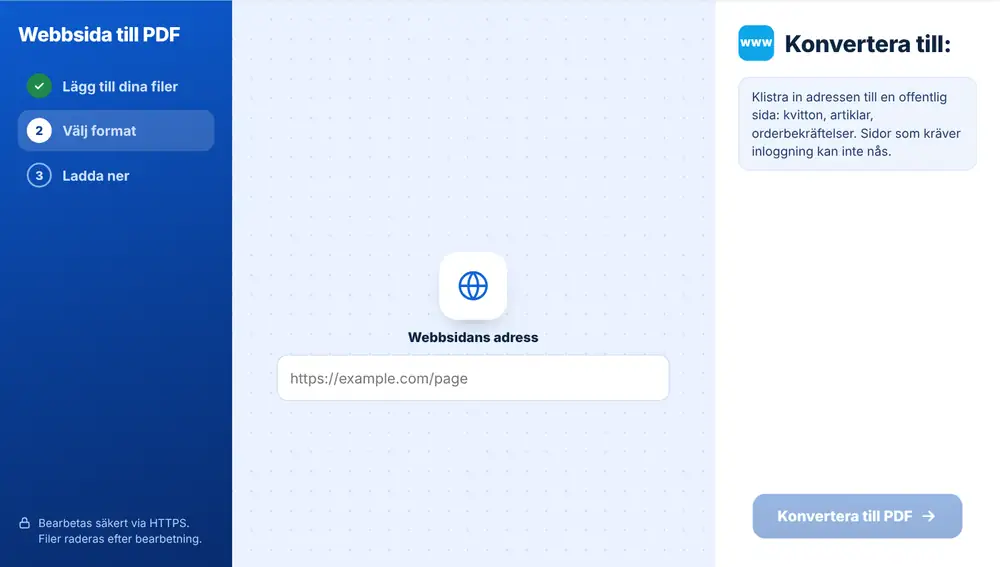
Så sparar du en webbsida som PDF
Kopiera adressen från webbläsarens adressfält och klistra in den i rutan. Tryck på ”Konvertera till PDF”. Verktyget öppnar sidan och skriver ut den till en PDF, vilket tar några sekunder för de flesta sidor. Ladda sedan ner den, byt namn på den till något du känner igen senare (till exempel flygbokning september) eller öppna den i Komprimera PDF eller Slå ihop PDF med ”Fortsätt med den här filen”. För det här verktyget finns ingen fil att ladda upp, bara länken.
Vad Webbsida till PDF är bra för
Att spara underlag är det vanligaste användningsområdet. En kund sparar ordersidan inför ett garantiärende. En HR-avdelning arkiverar den version av en platsannons som var publicerad när en kandidat sökte. En forskare sparar en nyhetsartikel innan den redigeras. En hyresvärd sparar en kommunsida om tillståndsregler från det datum hon kontrollerade dem. En PDF med datumet i namnet är lättare att hitta än ett bokmärke till en sida som kan ha ändrats sedan dess.
Sidor som inte går att spara
Sidan måste vara offentlig. Allt som ligger bakom en inloggning, som ett kontoutdrag i internetbanken, en e-postinkorg eller en kontopanel, går inte att nå, eftersom verktyget öppnar länken utan din session. För sådana sidor använder du webbläsarens egen funktion Skriv ut och sedan Spara som PDF. Sidor som laddar innehåll långsamt eller medan du skrollar kan också se annorlunda ut än det du ser, så ögna igenom PDF-filen innan du förlitar dig på den.
Vanliga frågor
- Kan Webbsida till PDF spara en sida bakom en inloggning?
- Nej. Verktyget öppnar adressen som en besökare, så sidor som kräver att du är inloggad visar i stället inloggningssidan. Använd webbläsarens Skriv ut till PDF för sådana sidor.
- Behöver jag ladda upp en fil för Webbsida till PDF?
- Nej, klistra bara in sidans adress. Verktyget hämtar sidan själv och ger dig PDF-filen.
- Kan jag spara ett kvitto på nätet som PDF?
- Ja, om kvittosidan går att öppna utan inloggning, till exempel en bekräftelselänk som skickats med e-post. Klistra in länken och konvertera den.
- Varför ser PDF-filen annorlunda ut än i min webbläsare?
- Vissa webbplatser ändrar layouten vid utskrift, döljer popup-fönster eller laddar delar av sidan först när du skrollar. PDF-filen visar sidans utskriftsversion, som kan skilja sig något från din skärm.
- Hur håller jag ordning på sparade sidor?
- Byt namn på filen på resultatsidan innan du laddar ner den. Om du sätter datumet och webbplatsen i namnet blir ett arkiv med sparade sidor mycket lättare att söka i senare.
- Kan jag slå ihop flera sparade webbsidor till en PDF?
- Konvertera varje sida och lägg sedan till PDF-filerna i Slå ihop PDF. ”Fortsätt med den här filen” skickar den senaste dit utan att du behöver ladda ner den först.