ウェブページをPDFに変換 – 無料オンラインツール
ウェブページをURLから無料でPDFに変換し、どんなサイトも保存。
またはこのエリアのどこにでもドロップ
複数ファイル対応 · 1ファイル260 MBまで · 処理後に削除
変換先:
HTTPSで安全に処理。処理後にファイルは削除されます。
ウェブページをPDFに変換は、公開されているウェブページをURLからPDFとして保存するツールです。注文確認、予約、記事、料金ページなどを、その日の見た目のまま手元に残せます。リンクを貼り付けて「PDFに変換」を押し、ファイルをダウンロードするだけです。
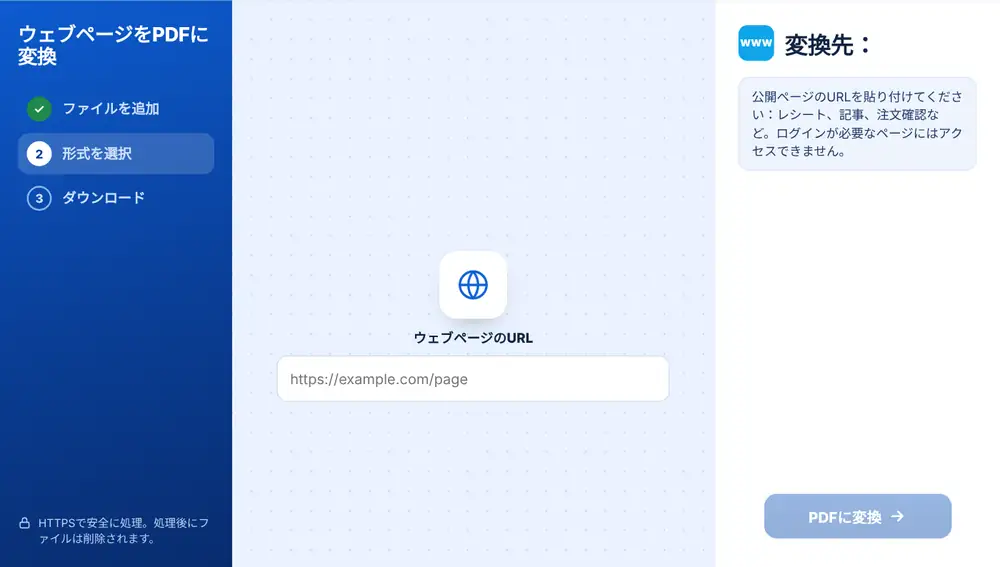
ウェブページをPDFで保存する方法
ブラウザのアドレスバーからURLをコピーして、入力欄に貼り付けます。「PDFに変換」を押してください。ツールがページを開いてPDFに印刷します。ほとんどのページは数秒で終わります。あとはダウンロードするか、あとで見てわかる名前(「9月 航空券予約」など)に変更するか、「このファイルで続ける」でPDF圧縮やPDF結合で開いてください。このツールではファイルのアップロードは不要で、必要なのはリンクだけです。
ウェブページをPDFに変換が役立つ場面
主な用途は記録を残すことです。買い物をした人は、保証を請求するときのために注文ページを保存します。人事チームは、応募があった時点で公開されていた求人広告の版を保管します。研究者は、編集される前にニュース記事を記録します。大家さんは、自治体の許認可ルールのページを確認した日付のまま保存します。ファイル名に日付を入れたPDFなら、内容が変わっているかもしれないページのブックマークよりも見つけやすくなります。
保存できないページ
ページは公開されている必要があります。オンラインバンキングの明細、メールの受信トレイ、アカウントのダッシュボードなど、ログインが必要なページにはアクセスできません。ツールはあなたのログイン状態なしでリンクを開くからです。こうしたページは、ブラウザの「印刷」から「PDFとして保存」を使ってください。読み込みが遅いページや、スクロールに合わせて内容が読み込まれるページも、画面で見えているものと違う仕上がりになることがあるので、PDFを使う前にざっと目を通しておきましょう。
よくある質問
- ウェブページをPDFに変換で、ログインが必要なページを保存できますか?
- いいえ。訪問者としてURLを開くため、ログインが必要なページでは代わりにログイン画面が表示されます。そうしたページには、ブラウザの「印刷」からPDFに保存する機能を使ってください。
- ウェブページをPDFに変換ではファイルのアップロードが必要ですか?
- いいえ、ページのURLを貼り付けるだけです。ツールがページを取得して、PDFをお渡しします。
- オンラインの領収書をPDFで保存できますか?
- はい。メールで届いた確認リンクのように、ログインしなくても領収書のページが開ける場合は可能です。そのリンクを貼り付けて変換してください。
- PDFがブラウザでの見た目と違うのはなぜですか?
- サイトによっては、印刷用にレイアウトを変えたり、ポップアップを隠したり、スクロールしたときだけページの一部を読み込んだりします。PDFにはページの印刷用の表示が使われるため、画面と少し違うことがあります。
- 保存したページを整理しておくには?
- ダウンロードする前に、結果画面でファイル名を変更しましょう。名前に日付とサイト名を入れておけば、保存したページのアーカイブをあとから探すのがずっと楽になります。
- 保存した複数のウェブページを1つのPDFにまとめられますか?
- 各ページを変換してから、PDFをPDF結合に追加してください。「このファイルで続ける」を使えば、最新のファイルをダウンロードせずにそのまま送れます。