Webpagina naar PDF – gratis online
Zet een webpagina om naar PDF vanaf de URL en bewaar elke site, gratis.
of laat het hier ergens los
Meerdere bestanden · tot 260 MB per bestand · na verwerking verwijderd
Converteren naar:
Veilig verwerkt via HTTPS. Bestanden worden na verwerking verwijderd.
Met Webpagina naar PDF sla je elke openbare webpagina via het adres op als PDF. Zo bewaar je een orderbevestiging, een boeking, een artikel of een prijspagina zoals die er op die dag uitzag. Plak de link, klik op ‘Converteren naar PDF’ en download het bestand.
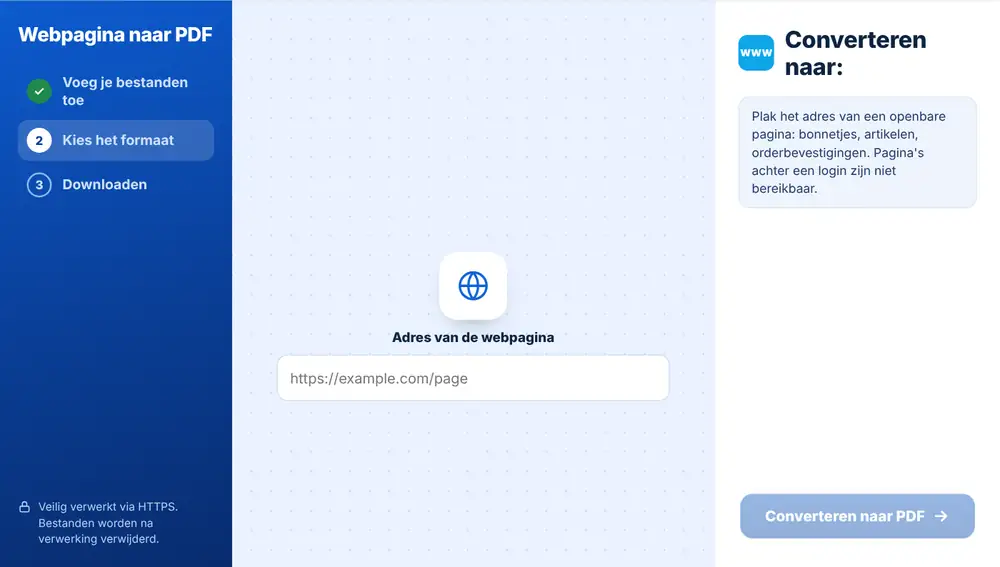
Zo sla je een webpagina op als PDF
Kopieer het adres uit de adresbalk van je browser en plak het in het vak. Klik op ‘Converteren naar PDF’. De tool opent de pagina en drukt hem af naar een PDF; bij de meeste pagina's duurt dat een paar seconden. Download hem daarna, geef hem een naam die je later herkent (zoals vliegticket september) of open hem met ‘Doorgaan met dit bestand’ in PDF comprimeren of PDF samenvoegen. Voor deze tool hoef je geen bestand te uploaden, alleen de link.
Waar Webpagina naar PDF handig voor is
Gegevens bewaren is het belangrijkste gebruik. Een klant bewaart de bestelpagina voor een garantieclaim. Een HR-team archiveert de versie van een vacature die online stond toen een kandidaat solliciteerde. Een onderzoeker legt een nieuwsartikel vast voordat het wordt aangepast. Een verhuurder bewaart een gemeentepagina met de vergunningsregels op de datum waarop hij die heeft gecontroleerd. Een PDF met de datum in de naam is makkelijker terug te vinden dan een bladwijzer naar een pagina die inmiddels veranderd kan zijn.
Pagina's die niet kunnen worden vastgelegd
De pagina moet openbaar zijn. Alles achter een login, zoals een afschrift in internetbankieren, een mailbox of een accountdashboard, is niet bereikbaar, omdat de tool de link opent zonder jouw sessie. Gebruik daarvoor de afdrukfunctie van je browser en kies Opslaan als PDF. Pagina's die inhoud traag laden of pas tijdens het scrollen, kunnen er ook anders uitkomen dan wat je ziet, dus blader de PDF even door voordat je erop vertrouwt.
Veelgestelde vragen
- Kan Webpagina naar PDF een pagina achter een login opslaan?
- Nee. De tool opent het adres als bezoeker, dus pagina's waarvoor je ingelogd moet zijn, tonen in plaats daarvan het inlogscherm. Gebruik daarvoor Afdrukken naar PDF in je browser.
- Moet ik een bestand uploaden voor Webpagina naar PDF?
- Nee, plak alleen het adres van de pagina. De tool haalt de pagina zelf op en geeft je de PDF.
- Kan ik een online bonnetje opslaan als PDF?
- Ja, als de pagina met het bonnetje opent zonder in te loggen, bijvoorbeeld een bevestigingslink die je per e-mail hebt gekregen. Plak die link en zet hem om.
- Waarom ziet de PDF er anders uit dan in mijn browser?
- Sommige sites passen hun opmaak aan voor afdrukken, verbergen pop-ups of laden delen van de pagina pas als je scrolt. De PDF toont de afdrukversie van de pagina, die een beetje kan afwijken van je scherm.
- Hoe houd ik overzicht over opgeslagen pagina's?
- Hernoem het bestand op het resultaatscherm voordat je het downloadt. Met de datum en de site in de naam is een archief van opgeslagen pagina's later veel makkelijker te doorzoeken.
- Kan ik meerdere opgeslagen webpagina's samenvoegen tot één PDF?
- Zet elke pagina om en voeg de PDF's daarna toe aan PDF samenvoegen. ‘Doorgaan met dit bestand’ stuurt de laatste ernaartoe zonder dat je hem eerst hoeft te downloaden.