Web page sa PDF – online at libre
I-convert ang web page sa PDF mula sa URL nito at i-save ang anumang site, libre.
o i-drop ito kahit saan dito
Maraming file · hanggang 260 MB bawat isa · binubura pagkatapos iproseso
I-convert sa:
Ligtas na pinoproseso sa HTTPS. Binubura ang mga file pagkatapos iproseso.
Sine-save ng Web page sa PDF ang anumang pampublikong web page bilang PDF mula sa address nito, para may kopya ka ng order confirmation, booking, artikulo o pahina ng presyo gaya ng hitsura nito sa araw na iyon. I-paste ang link, pindutin ang I-convert sa PDF, at i-download ang file.
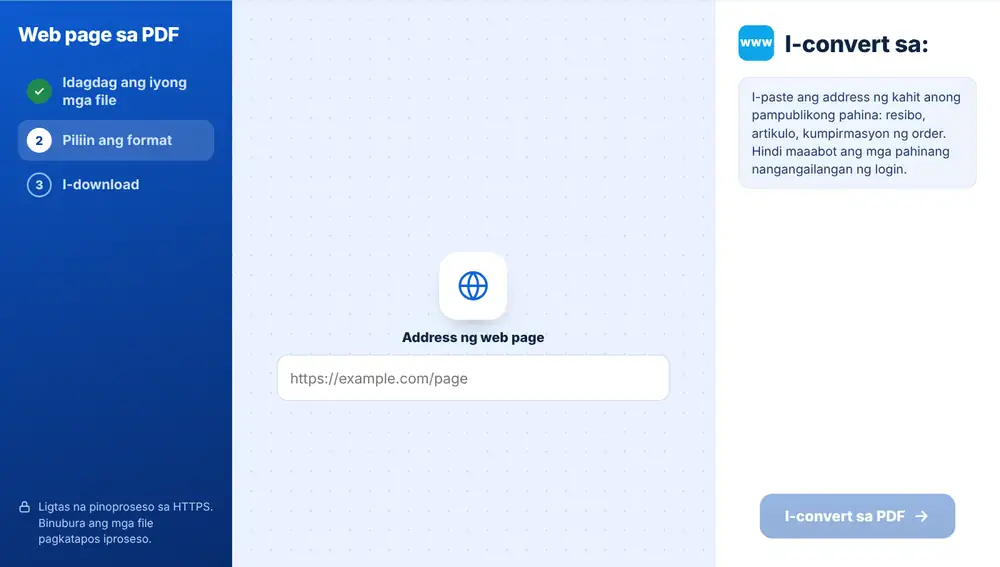
Paano i-save ang web page bilang PDF
Kopyahin ang address mula sa address bar ng iyong browser at i-paste ito sa kahon. Pindutin ang I-convert sa PDF. Bubuksan ng tool ang pahina at ipi-print ito sa PDF, na ilang segundo lang para sa karamihan ng pahina. Saka i-download ito, palitan ang pangalan sa isang bagay na makikilala mo pagkatapos (gaya ng flight booking Setyembre), o buksan ito sa I-compress ang PDF o Pagsamahin ang PDF gamit ang Ituloy gamit ang file na ito. Walang file na ia-upload para sa tool na ito, ang link lang.
Para saan mainam ang Web page sa PDF
Pagtatabi ng rekord ang pangunahing gamit. Sine-save ng mamimili ang pahina ng order para sa warranty claim. Ina-archive ng HR team ang bersyon ng job ad na live noong nag-apply ang isang kandidato. Kinukuha ng mananaliksik ang isang balita bago ito ma-edit. Sine-save ng may-ari ng paupahan ang pahina ng lokal na pamahalaan tungkol sa mga patakaran sa lisensya sa petsa ng pagtingin niya. Mas madaling mahanap ang PDF na may petsa sa pangalan kaysa sa bookmark ng pahinang maaaring nagbago na.
Mga pahinang hindi makukuha
Dapat pampubliko ang pahina. Hindi maaabot ang anumang nasa likod ng login, gaya ng online banking statement, email inbox o dashboard ng account, dahil binubuksan ng tool ang link nang wala ang iyong session. Para sa mga iyon, gamitin ang sariling Print ng iyong browser, saka Save as PDF. Maaari ding iba ang lumabas sa mga pahinang mabagal mag-load ng nilalaman o naglo-load habang nag-i-scroll ka, kaya silipin muna ang PDF bago umasa rito.
Mga madalas itanong
- Kaya bang i-save ng Web page sa PDF ang pahinang nasa likod ng login?
- Hindi. Binubuksan nito ang address bilang bisita, kaya ang login screen ang lalabas sa mga pahinang kailangan kang naka-sign in. Gamitin ang Print to PDF ng iyong browser para sa mga iyon.
- Kailangan ko bang mag-upload ng file para sa Web page sa PDF?
- Hindi, i-paste lang ang address ng pahina. Ang tool mismo ang kukuha ng pahina at ibibigay sa iyo ang PDF.
- Puwede bang i-save bilang PDF ang online na resibo?
- Oo, kung nabubuksan ang pahina ng resibo nang hindi nagsa-sign in, halimbawa isang confirmation link na ipinadala sa email. I-paste ang link na iyon at i-convert.
- Bakit iba ang hitsura ng PDF sa nakikita ko sa browser?
- May mga site na nagbabago ng layout kapag pini-print, nagtatago ng mga pop-up, o naglo-load lang ng ilang bahagi ng pahina kapag nag-i-scroll ka. Ipinapakita ng PDF ang naka-print na bersyon ng pahina, na maaaring bahagyang iba sa iyong screen.
- Paano masusubaybayan ang mga na-save na pahina?
- Palitan ang pangalan ng file sa screen ng resulta bago ito i-download. Kapag inilagay ang petsa at ang site sa pangalan, mas madaling hanapin sa ibang araw ang archive ng mga na-save na pahina.
- Puwede bang pagsamahin sa iisang PDF ang ilang na-save na web page?
- I-convert ang bawat pahina, saka idagdag ang mga PDF sa Pagsamahin ang PDF. Ipinapasa roon ng Ituloy gamit ang file na ito ang pinakabago nang hindi muna ito dina-download.