網頁轉 PDF – 免費線上
輸入網址即可將網頁轉為 PDF,儲存任何網站,完全免費。
或拖放到這裡任意位置
支援多個檔案 · 每個最大 260 MB · 處理後刪除
轉換為:
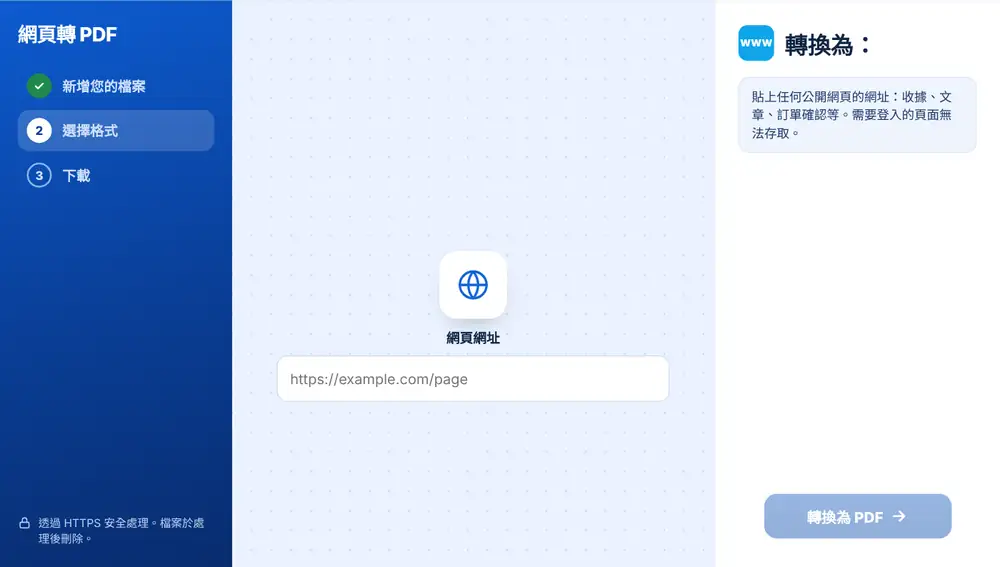
貼上任何公開網頁的網址:收據、文章、訂單確認等。需要登入的頁面無法存取。
透過 HTTPS 安全處理。檔案於處理後刪除。
網頁轉 PDF 只要輸入網址,就能把任何公開網頁存成 PDF,讓您保存訂單確認、訂位紀錄、文章或價格頁面在當天的樣子。貼上連結,按下「轉換為 PDF」,然後下載檔案。
如何將網頁存成 PDF
從瀏覽器的網址列複製網址,貼到輸入框中。按下「轉換為 PDF」。工具會開啟該網頁並列印成 PDF,大多數網頁只需要幾秒鐘。接著下載檔案,改成之後容易辨認的名稱(例如「九月機票訂位」),或用「使用此檔案繼續」在「壓縮 PDF」或「合併 PDF」中開啟。這個工具不需要上傳檔案,只需要連結。
網頁轉 PDF 適合用在哪裡
最主要的用途是保存紀錄。消費者存下訂單頁面,以便申請保固。人資團隊把應徵者投遞履歷時刊登的職缺頁面版本存檔。研究人員在新聞文章被修改前先保存下來。房東把說明出租登記規定的政府網頁,連同查閱當天的內容存下來。檔名中有日期的 PDF,比一個內容可能早已變動的網頁書籤更容易找到。
無法擷取的網頁
網頁必須是公開的。任何需要登入的內容,例如網路銀行對帳單、電子郵件收件匣或帳戶主控台,都無法存取,因為工具開啟連結時並沒有您的登入狀態。遇到這類網頁,請使用瀏覽器本身的「列印」,再選擇「另存為 PDF」。內容載入較慢或需要捲動才會載入的網頁,結果也可能和您看到的不同,所以在依賴這份 PDF 之前,請先瀏覽一遍。
常見問題
- 網頁轉 PDF 可以儲存需要登入的網頁嗎?
- 不行。它是以訪客身分開啟網址,所以需要登入的網頁只會顯示登入畫面。遇到這類網頁,請使用瀏覽器的列印成 PDF 功能。
- 網頁轉 PDF 需要上傳檔案嗎?
- 不需要,只要貼上網頁網址即可。工具會自行抓取網頁,再把 PDF 交給您。
- 可以把線上收據存成 PDF 嗎?
- 可以,只要收據頁面不需要登入就能開啟,例如透過電子郵件寄來的確認連結。貼上該連結並轉換即可。
- 為什麼 PDF 看起來和瀏覽器中不一樣?
- 有些網站在列印時會改變版面、隱藏彈出視窗,或只在捲動時才載入部分內容。PDF 顯示的是網頁的列印版本,可能會和您的螢幕畫面略有不同。
- 如何管理已儲存的網頁?
- 下載前,在結果畫面上重新命名檔案。在檔名中加上日期和網站名稱,日後要在已儲存的網頁檔案中搜尋就容易多了。
- 可以把多個已儲存的網頁合併成一個 PDF 嗎?
- 先逐一轉換每個網頁,再把這些 PDF 加入「合併 PDF」。「使用此檔案繼續」能把最新的那一個直接送過去,不必先下載。