Trang web sang PDF – trực tuyến miễn phí
Chuyển trang web sang PDF từ URL và lưu bất kỳ trang nào, miễn phí.
hoặc thả vào bất kỳ đâu ở đây
Nhiều tệp · tối đa 260 MB mỗi tệp · bị xóa sau khi xử lý
Chuyển sang:
Xử lý an toàn qua HTTPS. Tệp được xóa sau khi xử lý.
Trang web sang PDF lưu bất kỳ trang web công khai nào thành PDF chỉ từ địa chỉ của nó, để bạn giữ lại bản xác nhận đơn hàng, thông tin đặt chỗ, bài báo hay bảng giá đúng như lúc bạn xem. Dán liên kết, nhấn Chuyển sang PDF và tải tệp xuống.
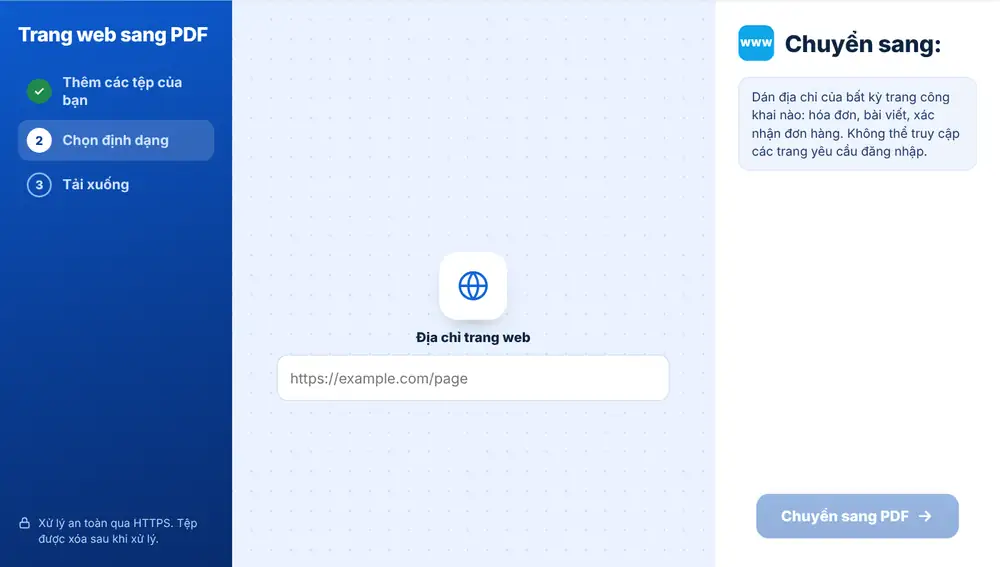
Cách lưu trang web thành PDF
Sao chép địa chỉ từ thanh địa chỉ của trình duyệt và dán vào ô. Nhấn Chuyển sang PDF. Công cụ sẽ mở trang và in ra PDF, với hầu hết các trang chỉ mất vài giây. Sau đó tải xuống, đổi tên thành thứ bạn dễ nhận ra sau này (ví dụ đặt vé máy bay tháng 9), hoặc mở trong Nén PDF hay Ghép PDF bằng “Tiếp tục với tệp này”. Công cụ này không cần tải tệp lên, chỉ cần liên kết.
Trang web sang PDF dùng để làm gì
Lưu giữ chứng từ là công dụng chính. Một người mua hàng lưu trang đơn hàng để yêu cầu bảo hành. Phòng nhân sự lưu trữ phiên bản tin tuyển dụng đang đăng khi ứng viên nộp hồ sơ. Một nhà nghiên cứu lưu lại bài báo trước khi nó bị chỉnh sửa. Một chủ nhà lưu trang của chính quyền địa phương mô tả quy định cấp phép vào đúng ngày họ tra cứu. Một tệp PDF có ngày tháng trong tên dễ tìm hơn một dấu trang dẫn đến trang có thể đã thay đổi từ lâu.
Những trang không thể lưu được
Trang phải là trang công khai. Mọi thứ cần đăng nhập, như sao kê ngân hàng trực tuyến, hộp thư email hay trang quản lý tài khoản, đều không truy cập được, vì công cụ mở liên kết mà không có phiên đăng nhập của bạn. Với những trang đó, hãy dùng chức năng In của chính trình duyệt rồi chọn Lưu dưới dạng PDF. Các trang tải nội dung chậm hoặc tải dần khi cuộn cũng có thể ra kết quả khác với những gì bạn thấy, vì vậy hãy xem qua PDF trước khi dùng.
Câu hỏi thường gặp
- Trang web sang PDF có lưu được trang cần đăng nhập không?
- Không. Công cụ mở địa chỉ với tư cách khách truy cập, nên những trang yêu cầu đăng nhập sẽ chỉ hiện màn hình đăng nhập. Với những trang đó, hãy dùng chức năng In ra PDF của trình duyệt.
- Có cần tải tệp lên để dùng Trang web sang PDF không?
- Không, chỉ cần dán địa chỉ trang. Công cụ tự tải trang và trả cho bạn tệp PDF.
- Có thể lưu biên lai trực tuyến thành PDF không?
- Có, nếu trang biên lai mở được mà không cần đăng nhập, ví dụ liên kết xác nhận được gửi qua email. Dán liên kết đó và chuyển đổi.
- Vì sao PDF trông khác với trên trình duyệt?
- Một số trang web thay đổi bố cục khi in, ẩn cửa sổ bật lên, hoặc chỉ tải một số phần khi bạn cuộn. PDF hiển thị phiên bản in của trang, có thể hơi khác so với màn hình của bạn.
- Làm sao quản lý các trang đã lưu?
- Đổi tên tệp trên màn hình kết quả trước khi tải xuống. Ghi ngày và tên trang web vào tên tệp giúp kho lưu trữ các trang đã lưu dễ tìm kiếm hơn nhiều về sau.
- Có thể ghép nhiều trang web đã lưu thành một PDF không?
- Chuyển đổi từng trang, rồi thêm các PDF vào Ghép PDF. “Tiếp tục với tệp này” sẽ gửi tệp mới nhất sang đó mà không cần tải xuống trước.