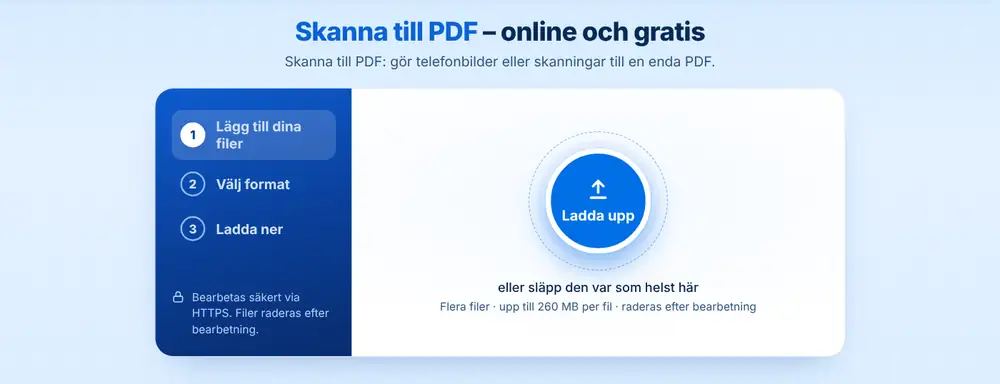
Skanna till PDF – online och gratis
Skanna till PDF: gör telefonbilder eller skanningar till en enda PDF.
eller släpp den var som helst här
Flera filer · upp till 260 MB per fil · raderas efter bearbetning
Släpp dina filer här
eller
Välj filer- Word, Excel, PowerPoint, bilder, HTML, TXT, CSV
- Flera bilder till en PDF
- Upp till 260 MB per fil
Bearbetas säkert via HTTPS. Filer raderas efter bearbetning.
Skanna till PDF gör om foton av pappersdokument till en PDF, sida för sida, så att ett signerat formulär, en samling kvitton eller ett handskrivet brev kan skickas som en enda fil i stället för en rad mobilbilder. Ta fotona med mobilkameran, lägg till dem här och ladda ner PDF-filen.
Så använder du Skanna till PDF
Fotografera varje sida plant, i bra ljus, så att den fyller bilden. Lägg sedan till fotona genom att släppa dem på sidan eller välja dem från mobilens bildgalleri, din enhet, Google Drive, Dropbox eller OneDrive (upp till 260 MB per fil). Lägg till dem i sidordning. Med mer än ett foto väljer du ”En PDF” för att få ett enda dokument med alla sidor i den ordning du lade till dem, eller ”En PDF per bild” för en separat fil per foto. Ladda ner resultatet, eller skicka det via WhatsApp direkt från resultatsidan.
När Skanna till PDF sparar dig en resa
En hyresgäst skriver under en förlängning av hyresavtalet vid köksbordet och måste skicka tillbaka den i dag. En frilansare har tolv papperskvitton att skicka till redovisningskonsulten i slutet av månaden. En förälder måste ladda upp ett undertecknat medgivande i en skolportal som bara tar emot PDF. En anställd lämnar in en utläggsredovisning med foton av taxikvitton. I alla fallen ersätter mobilkameran skannern, och en PDF ersätter ett dussin separata bilagor.
Gör resultatet från Skanna till PDF lättare att läsa
Fotografera rakt ovanifrån så att sidorna inte blir trapetsformade, och håll skuggan från handen borta från papperet. Om en sida hamnar på sidan rättar du till den i Rotera PDF; om den är lite sned rätar Räta upp PDF upp den. För att göra texten sökbar och möjlig att kopiera kör du den färdiga PDF-filen genom OCR PDF. Och om filen är för stor för ett mejl eller en portal krymper Komprimera PDF den, eftersom skanningar oftast går att komprimera bra.
Vanliga frågor
- Behöver jag en skanner för Skanna till PDF?
- Nej. Foton från vilken mobilkamera som helst fungerar. Håll sidan plan och väl belyst, så blir PDF-filen lätt att läsa.
- Kan jag lägga flera foton i en PDF med Skanna till PDF?
- Ja. Lägg till alla foton och välj ”En PDF”. Varje foto blir en sida, i den ordning du lade till dem.
- Är texten i min skannade PDF sökbar?
- Inte ännu, eftersom sidorna är bilder av text. Kör PDF-filen genom OCR PDF för att lägga till ett textlager som du kan söka i och kopiera från.
- Kan jag använda HEIC-foton från iPhone?
- Ja. HEIC-foton tas emot tillsammans med JPG och PNG, så du behöver inte ändra kamerainställningarna först.
- Hur rättar jag till en sida som hamnade på sidan?
- Öppna PDF-filen i Rotera PDF med ”Fortsätt med den här filen”, vrid den sidan och spara. Resten av dokumentet förblir som det var.
- Varför är min skannade PDF så stor?
- Mobilfoton är stora, ofta flera MB vardera. Komprimera PDF krymper oftast skannade dokument rejält, vilket hjälper med portalgränser som 2 MB eller 5 MB.