PDF till PowerPoint – online och gratis
Konvertera PDF till PowerPoint och få redigerbara PPT-bilder att presentera.
eller släpp den var som helst här
Flera filer · upp till 260 MB per fil · raderas efter bearbetning
Släpp dina filer här
eller
Välj filer- Flera PDF-filer samtidigt
- Skannade PDF-filer upptäcks, OCR först
- Andra format ett klick bort
- Upp till 260 MB per fil
Bearbetas säkert via HTTPS. Filer raderas efter bearbetning.
PDF till PowerPoint (PDF to PPT) gör om sidorna i en PDF till bilder i en redigerbar PowerPoint-fil (PPTX). En konsult kan återanvända förra årets säljpresentation som bara finns kvar som PDF, och en universitetslärare kan anpassa bilder som en kollega delat som PDF-utdelning.
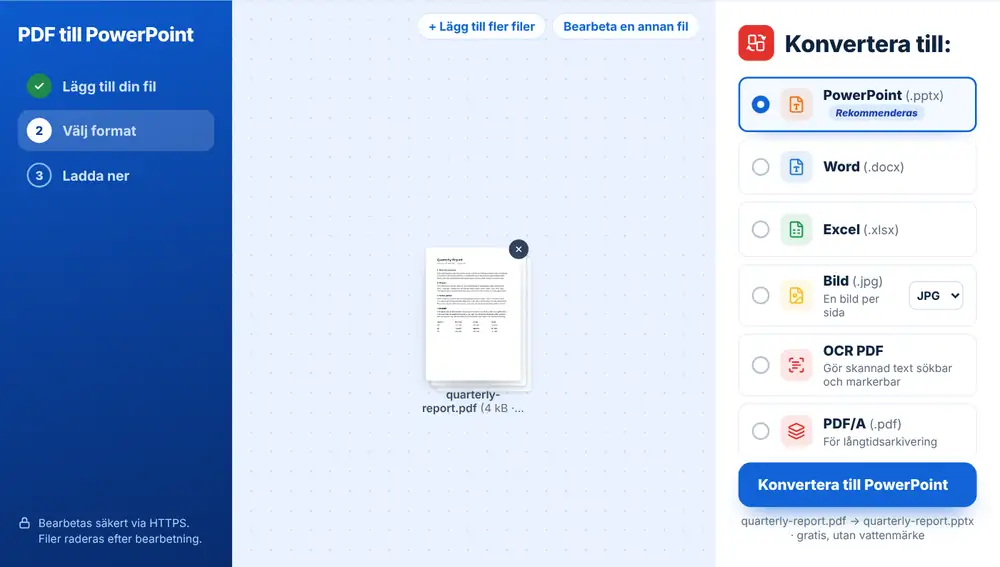
Så konverterar du PDF till PowerPoint
Lägg till din PDF från din enhet, Google Drive, Dropbox eller OneDrive, upp till 260 MB. PowerPoint (.pptx) ligger överst i listan ”Konvertera till:”. Klicka på det och ladda ner .pptx-filen, som behåller din PDF:s filnamn. Öppna den i PowerPoint, Keynote eller Google Slides och börja redigera.
När PDF till PowerPoint sparar arbete
Att bygga upp en presentation från en PDF för hand innebär att skriva om varje rubrik och punkt och rita om varje ruta. Med en konvertering får du bilder med redigerbar text, så att du kan uppdatera siffrorna, byta logotyp eller flytta en bild till din egen mall.
Det hjälper också med PDF-filer som aldrig var presentationer. En sammanfattning på en sida eller ett diagram ur en rapport kan bli en bild till nästa teammöte.
Så får du ett bra resultat med PDF till PowerPoint
Presentationer som exporterats från PowerPoint eller Keynote konverteras bäst, eftersom deras text är riktig text. Ett skannat utdelningsmaterial är bara en bild: konverteraren markerar det som en skanning och föreslår OCR PDF först, annars innehåller bilderna bara grafik i stället för redigerbar text.
Titta igenom bilder med diagram, överlappande former eller ovanliga teckensnitt efter konverteringen. Om ett teckensnitt saknas på din dator ersätter PowerPoint det med ett annat, vilket kan flytta radbrytningarna lite.
Använd PDF till PowerPoint på iPhone, Android, Mac eller Windows
PDF till PowerPoint körs i webbläsaren, så det finns inget att installera. På en iPhone eller iPad öppnar du sidan i Safari eller Chrome och väljer filen från appen Filer eller iCloud Drive; på Android väljer du den från Filer eller Google Drive. På en Mac eller Windows-dator drar du filen till sidan. Resultatet laddas ner som vilken fil som helst: på iPhone hamnar det i Hämtade filer i appen Filer.
Vanliga frågor
- Vad skapar PDF till PowerPoint?
- En .pptx-fil med en bild per PDF-sida, som går att öppna i Microsoft PowerPoint, Keynote, Google Slides och LibreOffice Impress.
- Kan jag redigera texten efter att ha konverterat PDF till PowerPoint?
- Ja, när PDF-filen innehåller riktig text. Rubriker och punkter kommer med som text som du kan ändra.
- Fungerar det med skannade bilder?
- Kör OCR PDF först. Skanningen markeras när du lägger till den, och OCR-alternativet flyttas överst i listan.
- Kan jag konvertera flera PDF-filer till PPTX samtidigt?
- Ja. Lägg till alla PDF-presentationer du vill återanvända, så blir var och en en separat .pptx-fil.
- Varför ser vissa bilder lite annorlunda ut?
- Teckensnitt som inte är installerade på din dator och komplex grafik i flera lager är de vanligaste orsakerna. Byt teckensnitt i PowerPoint, så brukar layouten falla på plats.
- Kan jag gå tillbaka från PowerPoint till PDF?
- Ja. När presentationen är redigerad gör PowerPoint till PDF om den till en PDF igen, med en bild per sida.