Organisera PDF – online och gratis
Ordna PDF-sidor online: ordna om, rotera och ta bort, ladda sedan ner.
eller släpp den var som helst här
Flera filer · upp till 260 MB per fil · raderas efter bearbetning
Släpp dina filer här
eller
Välj filer- Lägg till så många filer du vill
- Upp till 260 MB per fil
- Stora sidminiatyrer
- Dra för att ändra ordning
Bearbetas säkert via HTTPS. Filer raderas efter bearbetning.
Med Organisera PDF kan du ändra ordning på, rotera och radera sidor i en PDF från en enda vy med miniatyrer, och samtidigt lägga till sidor från andra filer eller tomma sidor. Det passar mobilskanningen där sidan 4 hamnade först, eller den sammanslagna rapporten där bilagan kom före sammanfattningen.
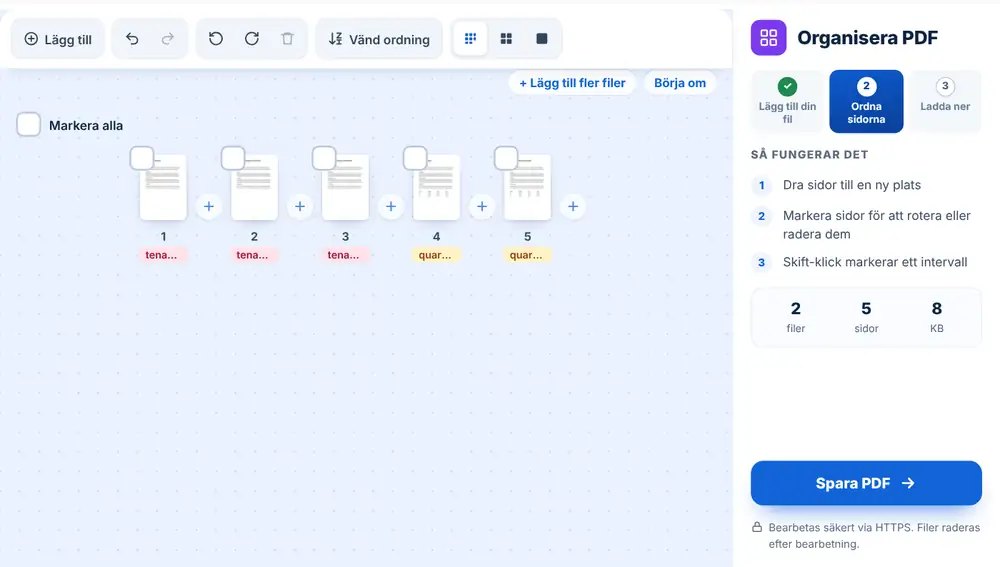
Så använder du Organisera PDF
Lägg till din PDF från din enhet, Google Drive, Dropbox eller OneDrive, upp till 260 MB. Varje sida visas som en miniatyr. Dra sidorna på plats, använd roteringsknapparna på sidor som ligger på sned och ta bort dem du inte behöver. Tryck på ”Spara PDF” och ladda sedan ner filen, byt namn på den eller skicka den direkt vidare till ett annat verktyg.
När ska man organisera en PDF?
Skannade omgångar är det klassiska fallet: sidor som matats in åt fel håll, tomma baksidor från enkelsidiga ark, ett kalkylblad i liggande format som ligger på sidan. En fastighetsförvaltare som skannar en bunt underskrivna blanketter kan rätta till allt det i ett svep.
Det är lika användbart efter en sammanslagning. Om du har slagit ihop flera filer och ordningen inte riktigt stämmer öppnar du resultatet här i stället för att börja om. Du kan också sticka in en annan PDF eller en bild mitt i dokumentet, eller lägga till en tom sida som avdelare.
Smarta genvägar i Organisera PDF
Markera flera sidor för att flytta eller rotera dem tillsammans. ”Vänd ordning” vänder på hela ordningen, vilket rättar till en bunt som gick genom skannern baklänges. Miniatyrerna finns i tre storlekar, och en förhandsgranskningsknapp öppnar valfri sida i stort format. Med tangentbordet markerar Ctrl+A allt, Delete tar bort markeringen, R roterar och Ctrl+Z ångrar den senaste ändringen.
Vanliga frågor
- Kan jag göra flera ändringar på en gång i Organisera PDF?
- Ja. Ändra ordning på, rotera, radera och infoga sidor i samma session, och tryck sedan på ”Spara PDF” en gång för att få den färdiga filen.
- Ändrar Organisera PDF innehållet på sidorna?
- Nej. Verktyget ändrar sidornas ordning och orientering och vilka sidor som är med. Text och bilder på varje sida förblir som de var.
- Kan jag lägga till sidor från en annan fil?
- Ja. Använd infogningsknappen mellan två sidor för att lägga till en annan PDF eller en bild just där, eller för att infoga en tom sida.
- Hur rättar jag till en skanning som ligger baklänges?
- Tryck på ”Vänd ordning” i verktygsfältet. Den sista sidan blir den första och hela ordningen vänds i ett steg.
- Kan jag ångra ett misstag?
- Ja. ”Ångra” och ”Gör om” finns i verktygsfältet, och Ctrl+Z och Ctrl+Shift+Z fungerar från tangentbordet.
- Vad heter den organiserade filen?
- Den behåller ditt ursprungliga filnamn med -organized tillagt, och du kan byta namn på den på resultatsidan innan du laddar ner.