Maskera PDF – Censurera PDF
Maskera en PDF online för att dölja känslig text innan du delar den.
eller släpp den var som helst här
Flera filer · upp till 260 MB per fil · raderas efter bearbetning
Släpp din fil här
eller
Välj fil- Redigera PDF-filens egen text
- Fyll i formulär & signera
- Rita, färgmarkera, former, maskera
- Organisera sidor
Bearbetas säkert via HTTPS. Filer raderas efter bearbetning.
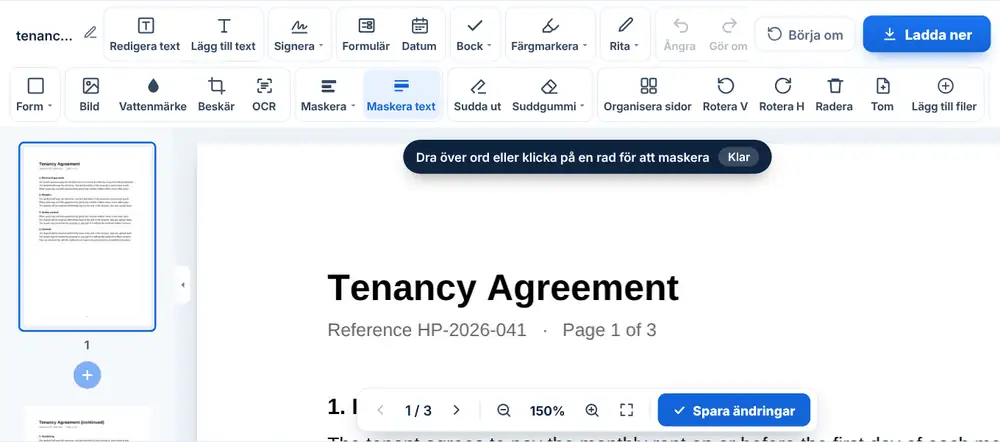
Maskera PDF svärtar delar av en PDF innan du delar den: kontonummer på ett kontoutdrag, en hemadress i en domstolspärm, namn i en rapport som ska till en extern konsult. Verktyget öppnar HuntPDF:s redigerare med maskeringsverktyget redan valt, så att du kan börja markera direkt.
Så använder du Maskera PDF
Öppna din PDF och dra en ruta över det du vill dölja; den blir ett heltäckande svart block. För att dölja varje förekomst av ett ord eller nummer trycker du på Ctrl+F, söker efter det och väljer ”Maskera alla”. När alla sidor är klara sparar du filen, som får -redacted tillagt i namnet, och laddar ner den.
När ska man använda Maskera PDF?
En hyresgäst som skickar inkomstbevis till en hyresvärd kanske vill dölja allt på ett kontoutdrag utom raden med lönen. En skola som delar en incidentrapport kan dölja elevernas namn. Ett företag som besvarar en begäran om allmänna handlingar kan behöva svärta personalens telefonnummer på hundra sidor.
Det är sökning och ”Maskera alla” som gör det sista fallet praktiskt genomförbart: skriv telefonnumret eller efternamnet en gång, så täcks varje träff, i stället för att du ritar rutor sida för sida.
Kontrollera filen från Maskera PDF innan du skickar den
Skrolla igenom varje sida i resultatet innan du skickar det. Sökningen hittar inte ord som är en del av en skannad bild, så i skanningar ritar du rutorna för hand. Kontrollera sidhuvuden, sidfötter och finstilt text, som är lätta att missa. Om det finns många personuppgifter att hitta kan Maskera PDF med AI leta efter namn, e-postadresser, telefonnummer och id-nummer åt dig, och du kan granska vad som täcktes.
Vanliga frågor
- Hur maskerar jag samma ord överallt i Maskera PDF?
- Tryck på Ctrl+F, skriv ordet eller numret och välj ”Maskera alla”. Varje träff i dokumentet täcks på en gång.
- Kan Maskera PDF hantera skannade sidor?
- Ja, genom att du ritar rutor över de områden som ska döljas. Sökningen hittar bara riktig text, så den hittar inte ord i en skannad bild.
- Vad är skillnaden mellan maskering och överskrivningsfärg?
- Maskering täcker innehållet med svart, vilket visar läsaren att något har tagits bort. Överskrivningsfärg täcker det med vitt, vilket passar för att rätta ett misstag snarare än att dölja information.
- Kan jag ta bort en maskeringsruta innan jag sparar?
- Ja. Markera rutan och radera den, eller använd ”Ångra”, medan du fortfarande är i redigeraren.
- Vad bör jag maskera?
- Allt som mottagaren inte behöver: konto- och kortnummer, id-nummer, signaturer, hemadresser, födelsedatum och namn på personer som inte berörs.
- Finns det ett automatiskt alternativ?
- Ja. Maskera PDF med AI letar efter personliga, ekonomiska eller kontaktuppgifter och svärtar dem. Granska resultatet och använd Maskera PDF för hand för det som inte fångades upp.