Dela PDF – online och gratis
Dela en PDF i separata filer eller extrahera enskilda sidor, online och gratis.
eller släpp den var som helst här
Flera filer · upp till 260 MB per fil · raderas efter bearbetning
Släpp din fil här
eller
Välj fil- Valfritt antal sidor
- Upp till 260 MB per fil
- Stora sidminiatyrer
Bearbetas säkert via HTTPS. Filer raderas efter bearbetning.
Dela PDF (split PDF) delar upp en PDF i flera mindre, så att du kan plocka ut en enda signerad sida ur ett långt avtal eller dela upp en rapport på 200 sidor i en fil per kapitel. Du markerar var varje delning ska ske på sidminiatyrerna, och varje del blir en egen PDF.
Så delar du en PDF
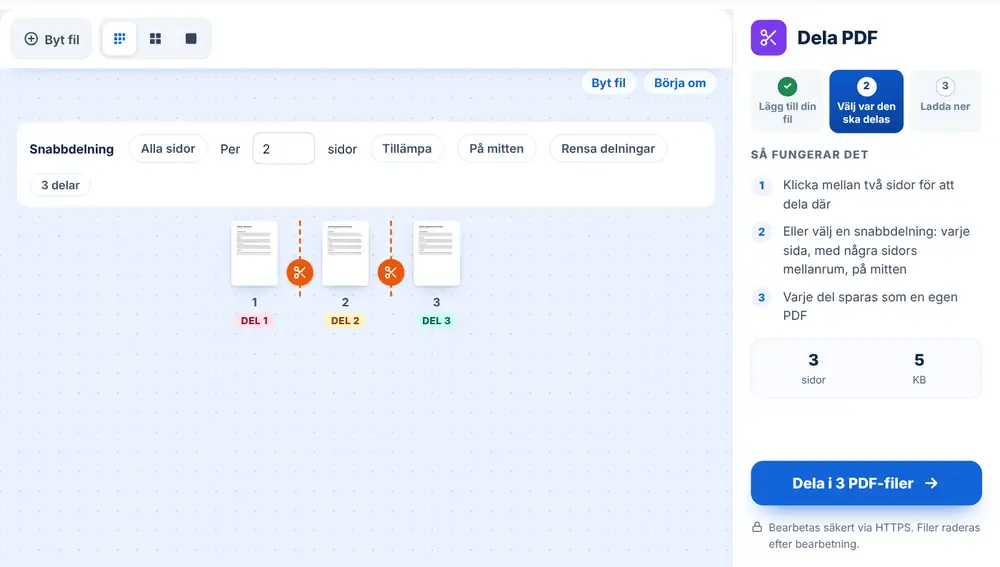
Lägg till din PDF genom att släppa den på sidan eller välja den från din enhet, Google Drive, Dropbox eller OneDrive (upp till 260 MB). Alla sidor visas som miniatyrer, med en sax mellan varje sida. Klicka på saxen där du vill att en ny fil ska börja, så visar en räknare hur många delar du får. Tryck på ”Dela i …” (knappen visar antalet PDF-filer), så kommer delarna tillbaka tillsammans i en ZIP-fil, redo att laddas ner, byta namn på eller delas.
Snabbval i Dela PDF
När filen laddas börjar den med en delning efter varje sida, så ett klick ger dig filer med en sida var. ”Rensa delningar” tar bort alla om du hellre vill placera dina egna.
”Snabbdelning” sparar klick i långa filer. ”Alla sidor” ger en PDF per sida, vilket passar en skannad bunt med separata brev. Delning var N:e sida delar med ett fast intervall: ställ in 2 för en hög med tvåsidiga blanketter, eller 12 för ett års månadsbesked som skannats som en fil. ”På mitten” gör precis vad det låter som.
Vanliga sätt att dela PDF-filer
En ekonomiavdelning får en PDF med trettio leverantörsfakturor och behöver bifoga var och en till sin egen post i reskontran. En advokat skickar bara den bilaga som klienten frågade om i stället för hela avtalet på 90 sidor. En resenär plockar ut boardingkortet ur en resplan så att det är lätt att hitta vid gaten.
En lärare delar upp en skannad klassuppsättning arbetsblad i en fil per elev, redo att skickas tillbaka med e-post.
Dela PDF eller ett annat sidverktyg?
Om du vill behålla några få sidor i en enda ny fil går det snabbare med Extrahera PDF-sidor. För att kasta bort sidor i stället för att dela upp dem använder du Radera PDF-sidor. Och för att göra tvärtom och foga ihop filer finns Slå ihop PDF.
Delningen redigerar aldrig ditt original. Den bygger nya filer av sidorna i varje del du markerade.
Använd Dela PDF på iPhone, Android, Mac eller Windows
Dela PDF körs i webbläsaren, så det finns inget att installera. På en iPhone eller iPad öppnar du sidan i Safari eller Chrome och väljer filen från appen Filer eller iCloud Drive; på Android väljer du den från Filer eller Google Drive. På en Mac eller Windows-dator drar du filen till sidan. Resultatet laddas ner som vilken fil som helst: på iPhone hamnar det i Hämtade filer i appen Filer.
Vanliga frågor
- Kan jag plocka ut bara en sida med Dela PDF?
- Ja. Dela precis före och precis efter sidan du vill ha, så blir den en egen del. Om det är allt du behöver låter Extrahera PDF-sidor dig bocka för sidan och ladda ner den ensam, utan ZIP-fil.
- Kan Dela PDF skapa flera filer på en gång?
- Ja. Varje delning startar en ny fil, så en körning kan göra om en PDF till två delar eller tvåhundra. De kommer tillsammans i en enda ZIP-fil.
- Hur delar jag en PDF i delar om 2 sidor?
- Under ”Snabbdelning” skriver du 2 i intervallrutan och trycker på ”Tillämpa”. Delningar visas efter sidorna 2, 4, 6 och så vidare, och räknaren visar hur många PDF-filer du får.
- Varför börjar min fil med en delning mellan varje sida?
- Det är standard, så att filer med en sida var bara är ett klick bort. Tryck på ”Rensa delningar” om du hellre vill välja dina egna delningspunkter.
- Ändrar delningen originaldokumentet?
- Nej. Filen du laddade upp rörs inte. Nya PDF-filer byggs av sidorna i varje del.
- Hur öppnar jag de delade filerna?
- De kommer som en ZIP-fil. I Windows eller på en Mac dubbelklickar du på den; på en iPhone trycker du på den i appen Filer; på Android öppnar de flesta filhanterare ZIP-filer direkt.
- Kan jag dela en stor skannad PDF?
- Ja, filer på upp till 260 MB tas emot. Stora skanningar kan ta en stund att visa alla miniatyrer, och om du byter till små miniatyrer får fler sidor plats på skärmen medan du placerar delningarna.